Teams-Besprechungen — Automatische Besprechungsnotizen
Teams-Besprechungen — Automatische Besprechungsnotizen — leicht verständlicher Leitfaden basierend auf offiziellen Dokumenten
Teams-Meetings — Automatische Besprechungsnotizen
Stell dir vor, du hättest einen fleißigen Assistenten, der sich still zu jedem Meeting dazuschaltet, perfekte Notizen macht und sie dann in deinem Projekt-Tracker ablegt — ganz ohne dass du jemals darum bitten musst. Genau das macht die Teams-Meetings-Pipeline von Hermes Agent für deine Microsoft-Teams-Anrufe.
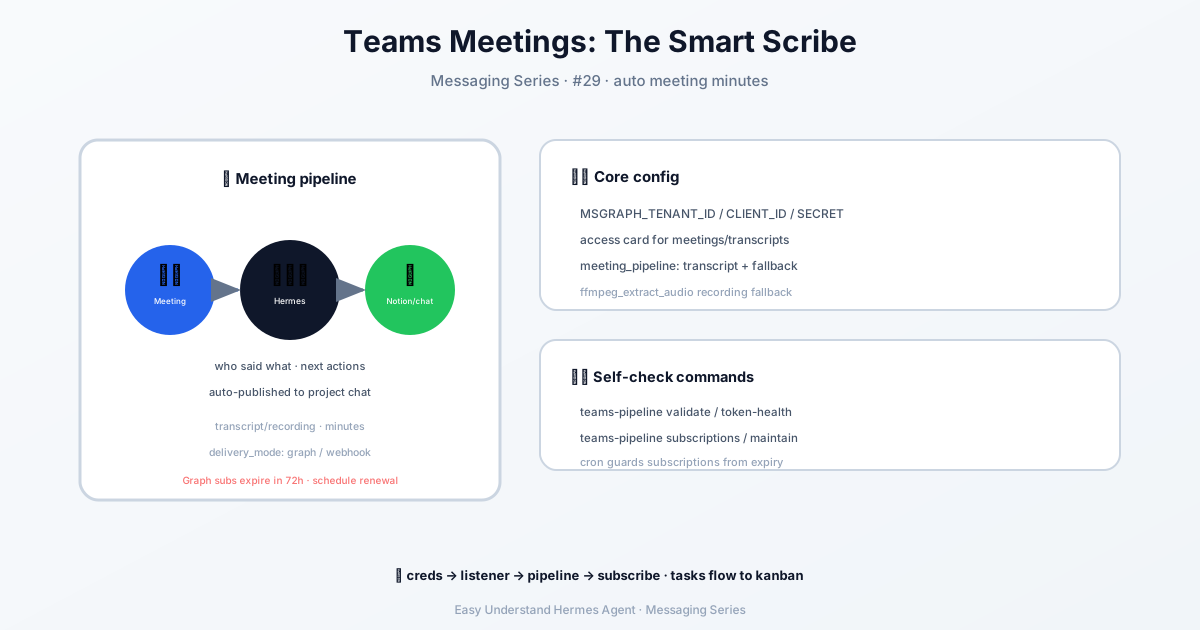
Was macht das eigentlich?
Wenn du diese Funktion aktivierst, erledigt Hermes automatisch Folgendes:
- Es beobachtet über Microsoft Graph neue Meeting-Ereignisse
- Es holt sich das Transkript (die Textversion deines Meetings), falls eines existiert
- Wenn kein Transkript verfügbar ist, lädt es die Aufzeichnung herunter und wandelt sie per Spracherkennung in Text um
- Es erstellt eine strukturierte Zusammenfassung und schickt sie dorthin, wo du sie haben willst — zum Beispiel nach Notion, Linear oder zurück in Teams
Du musst nichts anklicken. Der gesamte Prozess läuft im Hintergrund.
Schritt 1: Deine Microsoft-Graph-Zugangsdaten hinzufügen
Zuerst musst du Hermes mitteilen, für wen es arbeitet. Öffne deine .env-Datei (normalerweise unter ~/.hermes/.env) und füge Folgendes hinzu:
MSGRAPH_TENANT_ID = your-tenant-id
MSGRAPH_CLIENT_ID = your-client-id
MSGRAPH_CLIENT_SECRET = your-client-secret
Das ist wie der Ausweis deiner App — damit kann Hermes sicher auf deine Meeting-Daten zugreifen.
Schritt 2: Den Webhook-Listener aktivieren
Ein Webhook ist nur eine ausgefallene Art zu sagen: „Ruf mich an, wenn etwas passiert.“ Hermes lauscht über einen speziellen Listener auf Meeting-Ereignisse. Füge das zu deiner .env-Datei hinzu:
MSGRAPH_WEBHOOK_ENABLED = true
MSGRAPH_WEBHOOK_PORT = 8646
MSGRAPH_WEBHOOK_CLIENT_STATE = your-random-secret
MSGRAPH_WEBHOOK_ACCEPTED_RESOURCES = communications/onlineMeetings
Der Listener stellt zwei URLs bereit:
https://your-public-domain.com/msgraph/webhook— hierhin schickt Graph die Benachrichtigungenhttps://your-public-domain.com/health— ein einfacher „Ich lebe noch“-Check
Du brauchst eine öffentliche HTTPS-Adresse, die auf deinen Hermes-Server zeigt. Wenn du lokal testest, helfen dir Tools wie ngrok.
Schritt 3: Festlegen, wohin die Zusammenfassungen gehen
Du kannst Meeting-Zusammenfassungen an verschiedene Orte schicken. Am häufigsten wird sie zurück in einen Teams-Kanal gepostet. Das konfigurierst du in deiner config.yaml-Datei — denk daran wie an eine Anweisung an Hermes, wohin die Notizen geliefert werden und wie detailliert sie sein sollen.
Schritt 4: Das Plugin aktivieren
Zum Schluss aktivierst du das Pipeline-Plugin:
hermes plugins enable teams_pipelineOder füge das zu deiner config.yaml hinzu:
plugins:
  enabled: [teams_pipeline]
Danach führst du hermes gateway setup aus und wählst Teams-Meetings — es führt dich durch alles.
Nützliche Befehle für den Alltag
Wenn es erstmal läuft, kannst du so den Überblick behalten:
hermes teams-pipeline validate          # Prüft deine Einrichtung
hermes teams-pipeline list              # Zeigt letzte Meetings
hermes teams-pipeline maintain-subscriptions  # Hält Webhooks aktuell
Zusammenfassung & Praxistipp
Die Teams-Meetings-Pipeline verwandelt deine chaotischen, vergesslichen Meetings in saubere, durchsuchbare Notizen — automatisch. Es ist, als hättest du einen persönlichen Schreiber, der niemals schläft.
Praxistipp: Fang mit nur ein oder zwei Meetings pro Woche an. Nutze zuerst den validate-Befehl, um Probleme mit Zugangsdaten oder URLs zu finden, bevor du dich bei wichtigen Anrufen darauf verlässt. Und denk dran — wenn du Zusammenfassungen auf Basis von Aufzeichnungen willst, stelle sicher, dass ffmpeg auf deinem Server installiert ist. Teste den gesamten Ablauf zuerst mit einem kurzen internen Meeting und skaliere dann hoch.
📖 Offizielle Dokumentation
この記事は Hermes Agent のOffizielle Dokumentationに基づいています:Offizielle Dokumentation › user-guide/messaging/teams-meetings