Reuniões do Teams — Notas Automáticas de Reunião
Reuniões do Teams — Notas Automáticas de Reunião — guia fácil de entender baseado na documentação oficial
Imagine ter um assistente diligente que entra silenciosamente em cada reunião, faz anotações perfeitas e as arquiva no seu gerenciador de projetos — sem que você precise pedir. É exatamente isso que o pipeline de Reuniões do Teams do Hermes Agent faz com suas chamadas do Microsoft Teams.
O Que Isso Realmente Faz?
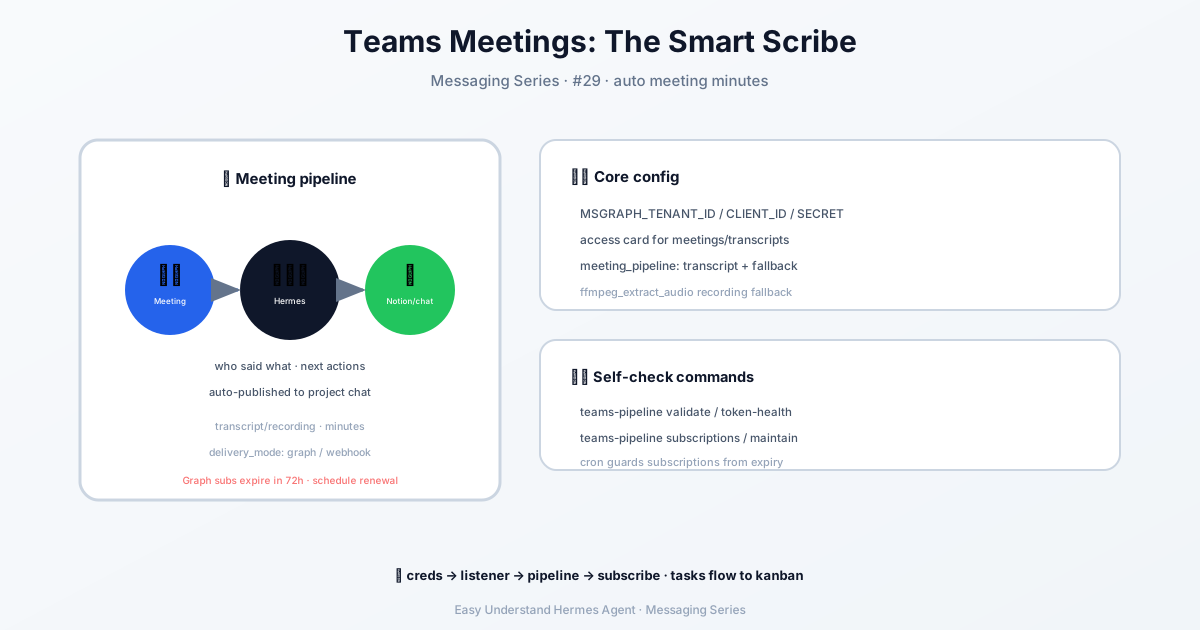
Quando você ativa esse recurso, o Hermes automaticamente:
- Observa novos eventos de reunião via Microsoft Graph
- Pega a transcrição (a versão em texto da sua reunião), se existir
- Se não houver transcrição, ele baixa a gravação e usa reconhecimento de fala para convertê-la em texto
- Cria um resumo estruturado e o envia para onde você quiser — como Notion, Linear ou de volta ao Teams
Você não precisa clicar em nada. Todo o processo roda em segundo plano.
Passo 1: Adicione Suas Credenciais do Microsoft Graph
Primeiro, você precisa dizer ao Hermes para quem ele está trabalhando. Abra seu arquivo .env (geralmente em ~/.hermes/.env) e adicione:
MSGRAPH_TENANT_ID = your-tenant-id
MSGRAPH_CLIENT_ID = your-client-id
MSGRAPH_CLIENT_SECRET = your-client-secret
Essas são como o crachá de identificação do seu aplicativo — elas permitem que o Hermes acesse seus dados de reunião com segurança.
Passo 2: Ative o Listener de Webhook
Um webhook é apenas uma forma elegante de dizer “me chame quando algo acontecer”. O Hermes escuta eventos de reunião através de um listener especial. Adicione isso ao seu .env:
MSGRAPH_WEBHOOK_ENABLED = true
MSGRAPH_WEBHOOK_PORT = 8646
MSGRAPH_WEBHOOK_CLIENT_STATE = your-random-secret
MSGRAPH_WEBHOOK_ACCEPTED_RESOURCES = communications/onlineMeetings
O listener vai expor duas URLs:
https://your-public-domain.com/msgraph/webhook— onde o Graph envia notificaçõeshttps://your-public-domain.com/health— uma verificação simples de “estou vivo”
Você precisará de um endereço HTTPS público apontando para o seu servidor Hermes. Se estiver testando localmente, ferramentas como ngrok podem ajudar.
Passo 3: Configure Para Onde os Resumos Vão
Você pode enviar os resumos das reuniões para diferentes lugares. O mais comum é publicá-los de volta em um canal do Teams. Você configura isso no seu arquivo config.yaml — pense nisso como dizer ao Hermes onde entregar as anotações e quão detalhadas elas devem ser.
Passo 4: Ative o Plugin
Por fim, ative o plugin do pipeline:
hermes plugins enable teams_pipelineOu adicione isso ao seu config.yaml:
plugins:
  enabled: [teams_pipeline]
Depois, execute hermes gateway setup e escolha Teams Meetings — ele vai te guiar por todo o processo.
Comandos Úteis para o Dia a Dia
Depois que estiver rodando, você pode verificar as coisas com:
hermes teams-pipeline validate          # Verifica sua configuração
hermes teams-pipeline list              # Veja reuniões recentes
hermes teams-pipeline maintain-subscriptions  # Mantém os webhooks atualizados
Resumo e Dica Prática
O pipeline de Reuniões do Teams transforma suas reuniões bagunçadas e esquecíveis em anotações limpas e pesquisáveis — automaticamente. É como ter um escriba pessoal que nunca dorme.
Dica prática: Comece com apenas uma ou duas reuniões por semana. Use o comando validate primeiro para detectar qualquer problema de credencial ou URL antes de depender dele para chamadas importantes. E lembre-se — se quiser resumos baseados em gravação, certifique-se de que o ffmpeg está instalado no seu servidor. Teste todo o fluxo com uma reunião interna curta primeiro e depois aumente a escala.
📖 Documentação oficial
この記事は Hermes Agent のDocumentação oficialに基づいています:Documentação oficial › user-guide/messaging/teams-meetings