Cuộc họp Teams — Tự động Ghi chú Cuộc họp
Cuộc họp Teams — Tự động Ghi chú Cuộc họp — hướng dẫn dễ hiểu dựa trên tài liệu chính thức
Hãy tưởng tượng bạn có một trợ lý tận tụy, âm thầm tham gia vào mọi cuộc họp, ghi chép hoàn hảo, rồi lưu trữ chúng vào hệ thống quản lý dự án của bạn — mà bạn không cần phải yêu cầu. Đó chính xác là những gì pipeline Teams Meetings của Hermes Agent làm cho các cuộc gọi Microsoft Teams của bạn.
Tính Năng Này Thực Sự Làm Gì?
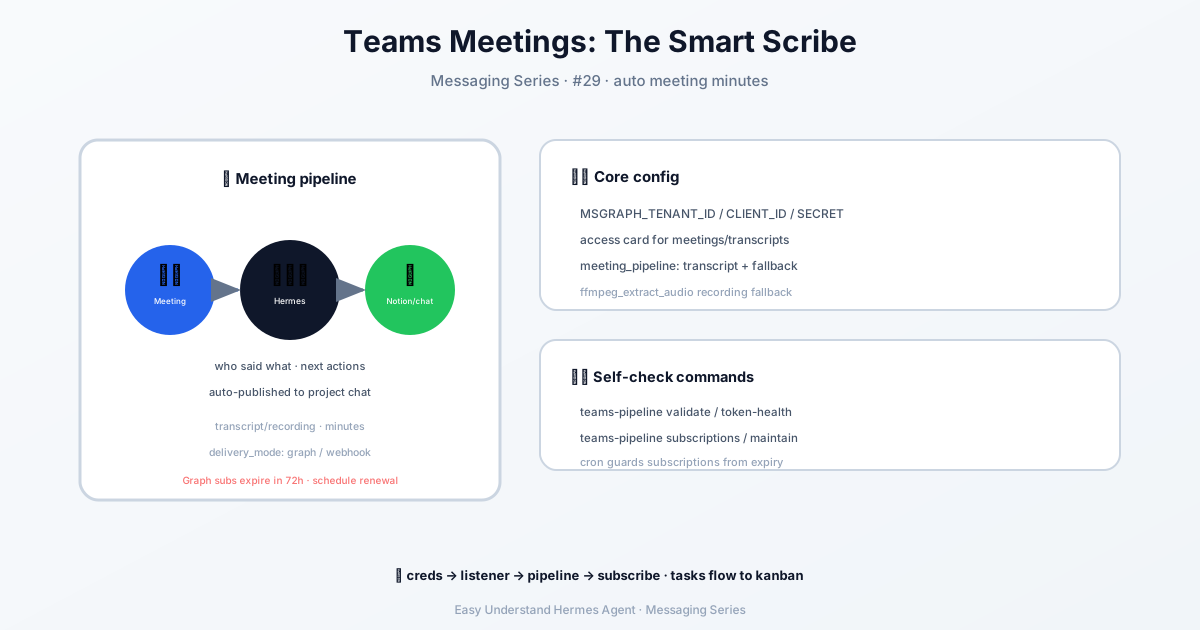
Khi bạn bật tính năng này, Hermes sẽ tự động:
- Theo dõi các sự kiện cuộc họp mới thông qua Microsoft Graph
- Lấy bản ghi chép (phiên bản văn bản của cuộc họp) nếu có
- Nếu không có bản ghi chép, nó sẽ tải bản ghi hình và sử dụng công nghệ chuyển giọng nói thành văn bản để chuyển đổi
- Tạo ra một bản tóm tắt có cấu trúc và gửi đến nơi bạn muốn — như Notion, Linear, hoặc gửi ngược lại vào Teams
Bạn không cần phải nhấp vào bất cứ điều gì. Toàn bộ quá trình chạy ngầm trong nền.
Bước 1: Thêm Thông Tin Xác Thực Microsoft Graph
Đầu tiên, bạn cần cho Hermes biết nó đang làm việc cho ai. Mở tệp .env của bạn (thường nằm tại ~/.hermes/.env) và thêm vào:
MSGRAPH_TENANT_ID = your-tenant-id
MSGRAPH_CLIENT_ID = your-client-id
MSGRAPH_CLIENT_SECRET = your-client-secret
Đây giống như thẻ căn cước của ứng dụng — chúng cho phép Hermes truy cập dữ liệu cuộc họp của bạn một cách an toàn.
Bước 2: Bật Trình Lắng Nghe Webhook
Webhook chỉ là một cách nói hoa mỹ cho “hãy gọi cho tôi khi có chuyện gì đó xảy ra.” Hermes lắng nghe các sự kiện cuộc họp thông qua một trình lắng nghe đặc biệt. Thêm những dòng này vào tệp .env của bạn:
MSGRAPH_WEBHOOK_ENABLED = true
MSGRAPH_WEBHOOK_PORT = 8646
MSGRAPH_WEBHOOK_CLIENT_STATE = your-random-secret
MSGRAPH_WEBHOOK_ACCEPTED_RESOURCES = communications/onlineMeetings
Trình lắng nghe sẽ hiển thị hai URL:
https://your-public-domain.com/msgraph/webhook— nơi Graph gửi thông báohttps://your-public-domain.com/health— một kiểm tra “tôi vẫn sống” đơn giản
Bạn sẽ cần một địa chỉ HTTPS công khai trỏ đến máy chủ Hermes của mình. Nếu bạn đang thử nghiệm cục bộ, các công cụ như ngrok có thể hữu ích.
Bước 3: Cấu Hình Nơi Gửi Bản Tóm Tắt
Bạn có thể gửi bản tóm tắt cuộc họp đến nhiều nơi khác nhau. Phổ biến nhất là đăng trở lại vào một kênh Teams. Bạn sẽ cấu hình việc này trong tệp config.yaml của mình — hãy coi nó như việc chỉ cho Hermes biết nơi giao các ghi chú và mức độ chi tiết mà chúng nên có.
Bước 4: Kích Hoạt Plugin
Cuối cùng, kích hoạt plugin pipeline:
hermes plugins enable teams_pipelineHoặc thêm phần này vào tệp config.yaml của bạn:
plugins:
  enabled: [teams_pipeline]
Sau đó chạy hermes gateway setup và chọn Teams Meetings — nó sẽ hướng dẫn bạn từng bước.
Các Lệnh Hữu Ích Khi Sử Dụng Hàng Ngày
Khi nó đã chạy, bạn có thể kiểm tra mọi thứ bằng:
hermes teams-pipeline validate          # Kiểm tra cấu hình của bạn
hermes teams-pipeline list              # Xem các cuộc họp gần đây
hermes teams-pipeline maintain-subscriptions  # Giữ cho webhook luôn mới
Tóm Tắt & Mẹo Thực Tế
Pipeline Teams Meetings biến những cuộc họp lộn xộn, dễ quên của bạn thành những ghi chú sạch sẽ, có thể tìm kiếm — một cách tự động. Nó giống như có một thư ký riêng không bao giờ ngủ.
Mẹo thực tế: Bắt đầu chỉ với một hoặc hai cuộc họp mỗi tuần. Sử dụng lệnh validate trước để phát hiện bất kỳ vấn đề nào về thông tin xác thực hoặc URL trước khi bạn phụ thuộc vào nó cho các cuộc gọi quan trọng. Và hãy nhớ — nếu bạn muốn tóm tắt dựa trên bản ghi hình, hãy đảm bảo ffmpeg được cài đặt trên máy chủ của bạn. Hãy thử nghiệm toàn bộ quy trình với một cuộc họp nội bộ ngắn trước, sau đó mới mở rộng quy mô.
📖 Tài liệu chính thức
この記事は Hermes Agent のTài liệu chính thứcに基づいています:Tài liệu chính thức › user-guide/messaging/teams-meetings