การประชุม Teams — บันทึกการประชุมอัตโนมัติ
การประชุม Teams — บันทึกการประชุมอัตโนมัติ — คู่มือที่เข้าใจง่ายอ้างอิงจากเอกสารอย่างเป็นทางการ
ลองนึกภาพว่ามีผู้ช่วยผู้ขยันขันแข็งคนหนึ่งที่ค่อย ๆ เข้าร่วมประชุมทุกครั้ง เก็บรายงานการประชุมอย่างละเอียด แล้วก็จัดเก็บลงในระบบติดตามโปรเจกต์ของคุณให้เรียบร้อย — โดยที่คุณไม่ต้องขอร้องเลยสักครั้ง นั่นคือสิ่งที่ Hermes Agent’s Teams Meetings pipeline ทำเพื่อการประชุม Microsoft Teams ของคุณนั่นเอง
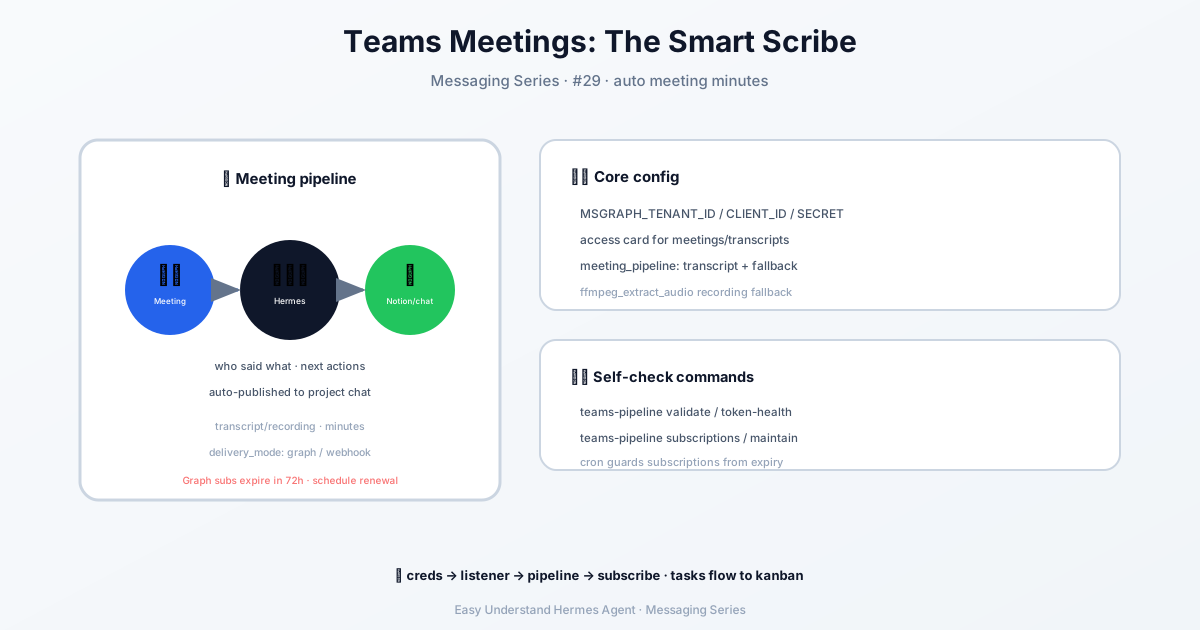
ฟีเจอร์นี้ทำอะไรได้บ้าง?
เมื่อคุณเปิดใช้ฟีเจอร์นี้ Hermes จะทำงานโดยอัตโนมัติ:
- คอยเฝ้าดูอีเวนต์การประชุมใหม่ ๆ ผ่าน Microsoft Graph
- ดึงถอดเสียงการประชุม (transcript) (เวอร์ชันข้อความของการประชุม) มา ถ้ามี
- ถ้าไม่มี transcript ให้ ก็จะดาวน์โหลดไฟล์บันทึกการประชุม (recording) แล้วใช้ระบบแปลงเสียงเป็นข้อความ (speech-to-text) เพื่อแปลงออกมา
- สร้างบทสรุปที่มีโครงสร้าง แล้วส่งไปยังที่ที่คุณต้องการ — เช่น Notion, Linear หรือส่งกลับเข้าไปใน Teams
คุณไม่ต้องคลิกอะไรเลย กระบวนการทั้งหมดทำงานอยู่เบื้องหลัง
ขั้นตอนที่ 1: เพิ่มข้อมูลประจำตัว Microsoft Graph ของคุณ
อย่างแรก คุณต้องบอก Hermes ว่ามันทำงานให้ใคร เปิดไฟล์ .env ของคุณ (ปกติจะอยู่ที่ ~/.hermes/.env) แล้วเพิ่ม:
MSGRAPH_TENANT_ID = your-tenant-id
MSGRAPH_CLIENT_ID = your-client-id
MSGRAPH_CLIENT_SECRET = your-client-secret
สิ่งเหล่านี้ก็เหมือนบัตรประจำตัวของแอปของคุณ — มันช่วยให้ Hermes เข้าถึงข้อมูลการประชุมของคุณได้อย่างปลอดภัย
ขั้นตอนที่ 2: เปิดใช้งาน Webhook Listener
Webhook ก็คือวิธีพูดแบบเก๋ ๆ ว่า “โทรหาฉันเมื่อมีอะไรเกิดขึ้น” Hermes จะคอยฟังอีเวนต์การประชุมผ่าน listener พิเศษ เพิ่มบรรทัดเหล่านี้ลงใน .env ของคุณ:
MSGRAPH_WEBHOOK_ENABLED = true
MSGRAPH_WEBHOOK_PORT = 8646
MSGRAPH_WEBHOOK_CLIENT_STATE = your-random-secret
MSGRAPH_WEBHOOK_ACCEPTED_RESOURCES = communications/onlineMeetings
Listener จะเปิดเผย URL สองรายการ:
https://your-public-domain.com/msgraph/webhook— ที่ Graph จะส่งการแจ้งเตือนมาให้https://your-public-domain.com/health— จุดตรวจสอบง่าย ๆ ว่า “ฉันยังทำงานอยู่”
คุณจะต้องมีที่อยู่ HTTPS สาธารณะที่ชี้ไปยังเซิร์ฟเวอร์ Hermes ของคุณ ถ้าคุณกำลังทดสอบในเครื่องท้องถิ่น เครื่องมืออย่าง ngrok ก็ช่วยได้
ขั้นตอนที่ 3: กำหนดค่าตำแหน่งที่จะส่งบทสรุป
คุณสามารถส่งบทสรุปการประชุมไปยังที่ต่าง ๆ ได้ โดยทั่วไปที่นิยมคือการโพสต์กลับเข้าไปในช่อง Teams ของคุณ คุณจะกำหนดค่านี้ในไฟล์ config.yaml ของคุณ — ให้คิดว่ามันคือการบอก Hermes ว่าจะส่งบันทึกไปที่ไหน และควรมีรายละเอียดมากแค่ไหน
ขั้นตอนที่ 4: เปิดใช้งานปลั๊กอิน
สุดท้าย ให้เปิดใช้งานปลั๊กอิน pipeline:
hermes plugins enable teams_pipelineหรือเพิ่มบรรทัดนี้ลงใน config.yaml ของคุณ:
plugins:
  enabled: [teams_pipeline]
จากนั้นรัน hermes gateway setup แล้วเลือก Teams Meetings — มันจะแนะนำคุณตลอดกระบวนการ
คำสั่งที่มีประโยชน์สำหรับการใช้งานประจำวัน
เมื่อมันทำงานแล้ว คุณสามารถตรวจสอบสิ่งต่าง ๆ ได้ด้วย:
hermes teams-pipeline validate          # ตรวจสอบการตั้งค่าของคุณ
hermes teams-pipeline list              # ดูการประชุมล่าสุด
hermes teams-pipeline maintain-subscriptions  # ทำให้ webhook ยังสดใหม่อยู่เสมอ
สรุป & เคล็ดลับการใช้งานจริง
Teams Meetings pipeline จะเปลี่ยนการประชุมที่ยุ่งเหยิงและน่าจดจำของคุณ ให้กลายเป็นบันทึกที่สะอาดและค้นหาได้ — โดยอัตโนมัติ เหมือนมีเลขาส่วนตัวที่ไม่เคยหลับใหล
เคล็ดลับการใช้งานจริง: เริ่มต้นด้วยการประชุมเพียงหนึ่งหรือสองครั้งต่อสัปดาห์ก่อน ใช้คำสั่ง validate ก่อนเพื่อจับปัญหาที่เกี่ยวกับข้อมูลประจำตัวหรือ URL ก่อน ที่คุณจะพึ่งพามันสำหรับการประชุมสำคัญ และจำไว้ว่า — ถ้าคุณต้องการบทสรุปที่อ้างอิงจากไฟล์บันทึก ตรวจสอบให้แน่ใจว่าได้ติดตั้ง ffmpeg บนเซิร์ฟเวอร์ของคุณแล้ว ทดสอบขั้นตอนทั้งหมดกับการประชุมภายในสั้น ๆ ก่อน แล้วค่อยขยายขนาด
📖 เอกสารทางการ
この記事は Hermes Agent のเอกสารทางการに基づいています:เอกสารทางการ › user-guide/messaging/teams-meetings