Riunioni Teams — Note automatiche delle riunioni
Riunioni Teams — Note automatiche delle riunioni — guida facile da comprendere basata sui documenti ufficiali
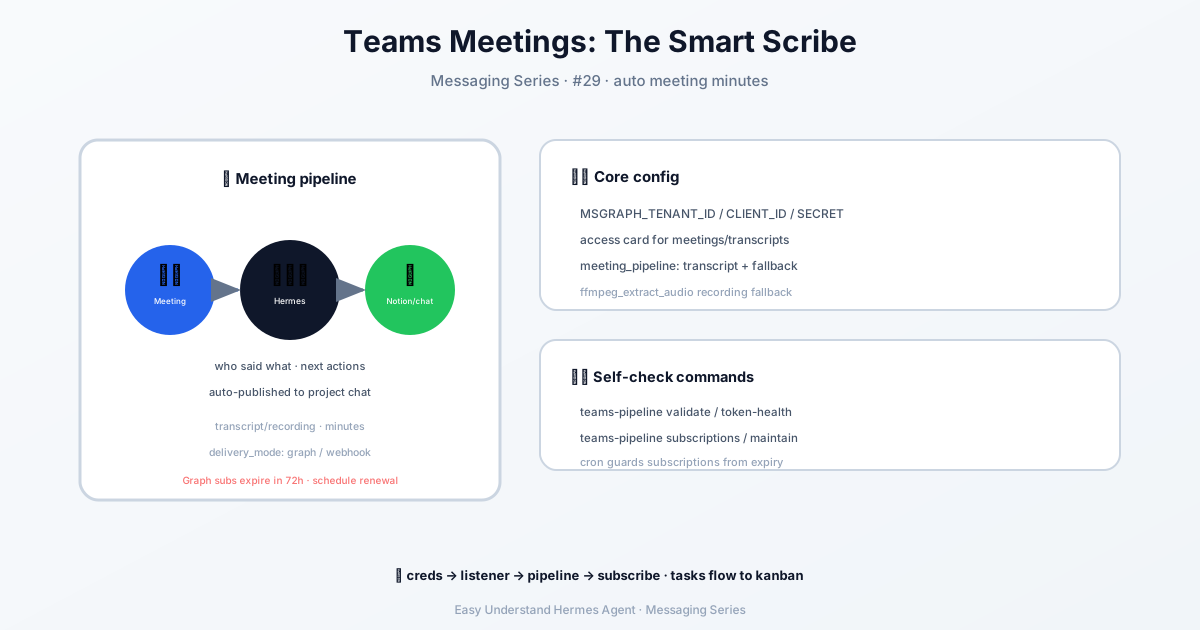
Immagina di avere un assistente diligente che si unisce silenziosamente a ogni riunione, prende appunti perfetti e poi li archivia nel tuo tracker di progetto — senza che tu debba mai chiedere nulla. È esattamente ciò che fa la pipeline Teams Meetings di Hermes Agent per le tue chiamate Microsoft Teams.
Cosa Fa Esattamente?
Quando attivi questa funzionalità, Hermes automaticamente:
- Controlla nuovi eventi di riunione tramite Microsoft Graph
- Recupera la trascrizione (la versione testuale della riunione) se esiste
- Se non c’è una trascrizione, scarica la registrazione e usa il riconoscimento vocale per convertirla
- Crea un riepilogo strutturato e lo invia dove vuoi — come Notion, Linear, o di nuovo in Teams
Non devi cliccare nulla. L’intero processo gira in background.
Passo 1: Aggiungi le Tue Credenziali Microsoft Graph
Per prima cosa, devi dire a Hermes per chi sta lavorando. Apri il tuo file .env (di solito in ~/.hermes/.env) e aggiungi:
MSGRAPH_TENANT_ID = your-tenant-id
MSGRAPH_CLIENT_ID = your-client-id
MSGRAPH_CLIENT_SECRET = your-client-secret
Questi sono come il badge identificativo della tua app — permettono a Hermes di accedere in modo sicuro ai dati delle tue riunioni.
Passo 2: Attiva il Listener Webhook
Un webhook è solo un modo elegante per dire “chiamami quando succede qualcosa.” Hermes ascolta gli eventi delle riunioni tramite un listener speciale. Aggiungi queste righe al tuo .env:
MSGRAPH_WEBHOOK_ENABLED = true
MSGRAPH_WEBHOOK_PORT = 8646
MSGRAPH_WEBHOOK_CLIENT_STATE = your-random-secret
MSGRAPH_WEBHOOK_ACCEPTED_RESOURCES = communications/onlineMeetings
Il listener esporrà due URL:
https://your-public-domain.com/msgraph/webhook— dove Graph invia le notifichehttps://your-public-domain.com/health— un semplice controllo “sono vivo”
Ti servirà un indirizzo HTTPS pubblico che punti al tuo server Hermes. Se stai testando in locale, strumenti come ngrok possono aiutarti.
Passo 3: Configura Dove Finiscono i Riepiloghi
Puoi inviare i riepiloghi delle riunioni in posti diversi. Il più comune è pubblicarli di nuovo in un canale Teams. Configurerai questo nel tuo file config.yaml — pensalo come dire a Hermes dove consegnare gli appunti e quanto dettagliati devono essere.
Passo 4: Abilita il Plugin
Infine, attiva il plugin della pipeline:
hermes plugins enable teams_pipelineOppure aggiungi questo al tuo config.yaml:
plugins:
  enabled: [teams_pipeline]
Poi esegui hermes gateway setup e scegli Teams Meetings — ti guiderà passo dopo passo.
Comandi Utili per l’Uso Quotidiano
Una volta che è in esecuzione, puoi controllare le cose con:
hermes teams-pipeline validate          # Controlla la tua configurazione
hermes teams-pipeline list              # Vedi le riunioni recenti
hermes teams-pipeline maintain-subscriptions  # Mantieni aggiornati i webhook
Riepilogo e Consiglio Pratico
La pipeline Teams Meetings trasforma le tue riunioni caotiche e dimenticabili in appunti puliti e ricercabili — automaticamente. È come avere uno scriba personale che non dorme mai.
Consiglio pratico: Inizia con solo una o due riunioni a settimana. Usa prima il comando validate per individuare eventuali problemi di credenziali o URL prima di affidarti a esso per chiamate importanti. E ricorda — se vuoi riepiloghi basati sulla registrazione, assicurati che ffmpeg sia installato sul tuo server. Testa l’intero flusso con una breve riunione interna prima, poi scala.
📖 Documentazione ufficiale
この記事は Hermes Agent のDocumentazione ufficialeに基づいています:Documentazione ufficiale › user-guide/messaging/teams-meetings