Teams Meetings — Автоматические заметки о встречах
Teams Meetings — Автоматические заметки о встречах — простое для понимания руководство на основе официальной документации
Представьте, что у вас есть старательный ассистент, который молча подключается к каждой встрече, записывает идеальные заметки, а затем раскладывает их по полочкам в вашем проектном трекере — и вам даже не нужно его об этом просить. Именно это и делает конвейер Teams Meetings от Hermes Agent для ваших звонков в Microsoft Teams.
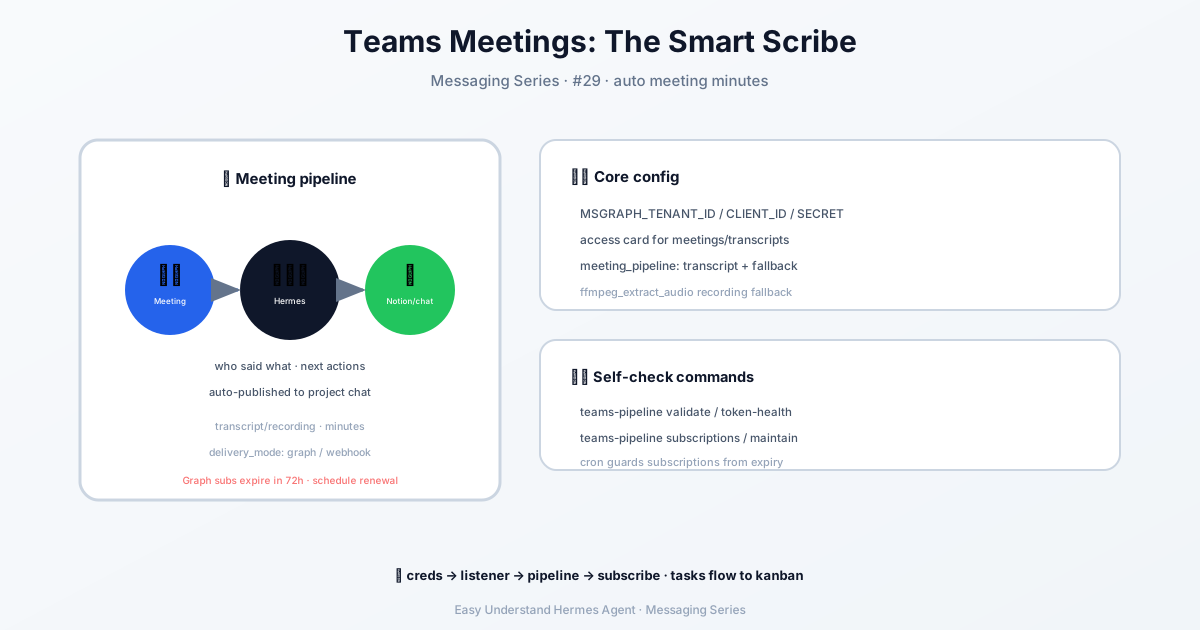
Что это вообще делает?
Когда вы включаете эту функцию, Hermes автоматически:
- Отслеживает новые события встреч через Microsoft Graph
- Забирает расшифровку (текстовую версию вашей встречи), если она есть
- Если расшифровки нет — скачивает запись и преобразует её в текст с помощью распознавания речи
- Создаёт структурированное резюме и отправляет его туда, куда нужно — например, в Notion, Linear или обратно в Teams
Вам не нужно ничего нажимать. Весь процесс работает в фоновом режиме.
Шаг 1: Добавьте учётные данные Microsoft Graph
Сначала нужно сообщить Hermes, на кого он работает. Откройте файл .env (обычно он находится в ~/.hermes/.env) и добавьте:
MSGRAPH_TENANT_ID = your-tenant-id
MSGRAPH_CLIENT_ID = your-client-id
MSGRAPH_CLIENT_SECRET = your-client-secret
Это как пропуск для вашего приложения — они позволяют Hermes безопасно получать доступ к данным о ваших встречах.
Шаг 2: Включите прослушиватель вебхуков
Вебхук — это просто модное слово для «позвони мне, когда что-то случится». Hermes слушает события встреч через специальный прослушиватель. Добавьте это в ваш .env:
MSGRAPH_WEBHOOK_ENABLED = true
MSGRAPH_WEBHOOK_PORT = 8646
MSGRAPH_WEBHOOK_CLIENT_STATE = your-random-secret
MSGRAPH_WEBHOOK_ACCEPTED_RESOURCES = communications/onlineMeetings
Прослушиватель откроет два URL-адреса:
https://your-public-domain.com/msgraph/webhook— сюда Graph отправляет уведомленияhttps://your-public-domain.com/health— простая проверка «я жив»
Вам понадобится публичный HTTPS-адрес, указывающий на ваш сервер Hermes. Если вы тестируете локально, помогут такие инструменты, как ngrok.
Шаг 3: Настройте, куда отправлять резюме
Вы можете отправлять резюме встреч в разные места. Самый распространённый вариант — публикация обратно в канал Teams. Это настраивается в файле config.yaml — думайте об этом как о том, чтобы указать Hermes, куда доставлять заметки и насколько подробными они должны быть.
Шаг 4: Включите плагин
Наконец, активируйте плагин конвейера:
hermes plugins enable teams_pipelineИли добавьте это в ваш config.yaml:
plugins:
  enabled: [teams_pipeline]
Затем выполните hermes gateway setup и выберите Teams Meetings — он проведёт вас через все шаги.
Полезные команды для повседневного использования
После запуска вы можете проверить состояние с помощью:
hermes teams-pipeline validate          # Проверить вашу настройку
hermes teams-pipeline list              # Посмотреть недавние встречи
hermes teams-pipeline maintain-subscriptions  # Обновить вебхуки
Резюме и практический совет
Конвейер Teams Meetings превращает ваши хаотичные и забывчивые встречи в чистые, доступные для поиска заметки — автоматически. Это как личный секретарь, который никогда не спит.
Практический совет: Начните с одной-двух встреч в неделю. Сначала используйте команду validate, чтобы выявить любые проблемы с учётными данными или URL-адресами до того, как вы будете полагаться на него в важных звонках. И помните — если вы хотите получать резюме на основе записей, убедитесь, что на вашем сервере установлен ffmpeg. Сначала протестируйте весь процесс на короткой внутренней встрече, а затем масштабируйте.
📖 Официальная документация
Эта статья основана на официальной документации Hermes Agent :Официальные документы › user-guide/messaging/teams-meetings