Teams Meetings — 자동 회의 노트
Teams Meetings — 자동 회의 노트 — 공식 문서 기반의 이해하기 쉬운 가이드
팀즈 미팅 — 자동 회의 노트
완벽한 회의록을 조용히 작성해 주고, 프로젝트 트래커에 정리해서 보관해 주는 성실한 비서가 모든 회의에 함께한다고 상상해 보세요. 게다가 직접 요청할 필요도 없이 말이죠. Hermes 에이전트의 팀즈 미팅 파이프라인이 바로 여러분의 Microsoft Teams 통화에서 그 역할을 해 줍니다.
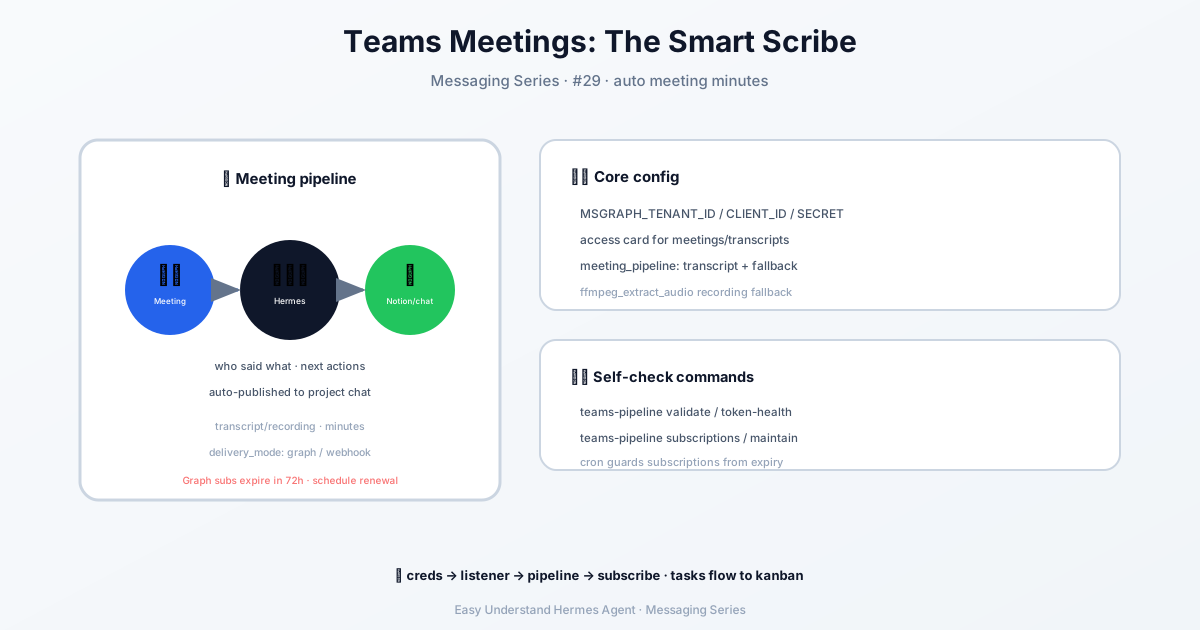
이게 실제로 뭘 하나요?
이 기능을 활성화하면 Hermes가 자동으로 다음 작업을 수행합니다.
- Microsoft Graph를 통해 새로운 미팅 이벤트를 감시
- 트랜스크립트(회의의 텍스트 버전)가 있으면 가져옴
- 트랜스크립트가 없으면 녹화본을 다운로드하고 음성-텍스트 변환을 사용해 변환
- 구조화된 요약을 만들어 Notion, Linear 또는 Teams로 다시 보내는 등 원하는 곳으로 전송
아무것도 클릭할 필요가 없습니다. 전체 프로세스가 백그라운드에서 실행됩니다.
1단계: Microsoft Graph 자격 증명 추가
먼저 Hermes에게 누구를 위해 일하는지 알려줘야 합니다. .env 파일(보통 ~/.hermes/.env에 위치)을 열고 다음을 추가하세요.
MSGRAPH_TENANT_ID = your-tenant-id
MSGRAPH_CLIENT_ID = your-client-id
MSGRAPH_CLIENT_SECRET = your-client-secret
이것들은 앱의 신분증과 같아서, Hermes가 회의 데이터에 안전하게 접근할 수 있게 해 줍니다.
2단계: 웹훅 리스너 켜기
웹훅은 “무슨 일이 생기면 나를 불러줘”라는 의미를 멋지게 표현한 것일 뿐입니다. Hermes는 특별한 리스너를 통해 미팅 이벤트를 수신합니다. .env에 다음을 추가하세요.
MSGRAPH_WEBHOOK_ENABLED = true
MSGRAPH_WEBHOOK_PORT = 8646
MSGRAPH_WEBHOOK_CLIENT_STATE = your-random-secret
MSGRAPH_WEBHOOK_ACCEPTED_RESOURCES = communications/onlineMeetings
리스너는 두 개의 URL을 노출합니다.
https://your-public-domain.com/msgraph/webhook— Graph가 알림을 보내는 곳https://your-public-domain.com/health— “살아 있음”을 확인하는 간단한 체크
Hermes 서버를 가리키는 공개 HTTPS 주소가 필요합니다. 로컬에서 테스트하는 경우 ngrok 같은 도구가 도움이 될 수 있습니다.
3단계: 요약을 보낼 위치 구성
회의 요약을 여러 곳으로 보낼 수 있습니다. 가장 일반적인 방법은 Teams 채널에 다시 게시하는 것입니다. 이 설정은 config.yaml 파일에서 구성합니다. 노트를 어디로 보낼지, 얼마나 상세하게 할지 Hermes에게 알려주는 것이라고 생각하면 됩니다.
4단계: 플러그인 활성화
마지막으로 파이프라인 플러그인을 활성화합니다.
hermes plugins enable teams_pipeline또는 config.yaml에 다음을 추가하세요.
plugins:
  enabled: [teams_pipeline]
그런 다음 hermes gateway setup을 실행하고 Teams Meetings를 선택하세요. 모든 과정을 안내해 줍니다.
일상적으로 유용한 명령어
실행이 시작되면 다음 명령어로 상태를 확인할 수 있습니다.
hermes teams-pipeline validate          # 설정 확인
hermes teams-pipeline list              # 최근 미팅 목록 보기
hermes teams-pipeline maintain-subscriptions  # 웹훅 최신 상태 유지
요약 및 실용적인 팁
Teams 미팅 파이프라인은 지저분하고 기억에 남지 않는 회의를 깔끔하고 검색 가능한 노트로 자동 변환합니다. 마치 잠들지 않는 개인 비서가 있는 것과 같습니다.
실용적인 팁: 처음에는 주당 한두 개의 미팅으로 시작하세요. 중요한 통화에 의존하기 전에 validate 명령어를 먼저 사용하여 자격 증명이나 URL 문제를 잡아내세요. 그리고 녹화 기반 요약을 원한다면 서버에 ffmpeg가 설치되어 있는지 확인하세요. 짧은 내부 미팅으로 전체 흐름을 먼저 테스트한 다음 규모를 확장하세요.
📖 공식 문서
この記事は Hermes Agent の공식 문서に基づいています:공식 문서 › user-guide/messaging/teams-meetings