Réunions Teams — Prise de notes automatique de réunion
Réunions Teams — Prise de notes automatique de réunion — guide facile à comprendre basé sur la documentation officielle
Imaginez un assistant dévoué qui rejoint silencieusement chaque réunion, prend des notes parfaites, puis les range dans votre outil de gestion de projet — sans que vous ayez jamais à le demander. C’est exactement ce que fait le pipeline Teams Meetings de l’agent Hermes pour vos appels Microsoft Teams.
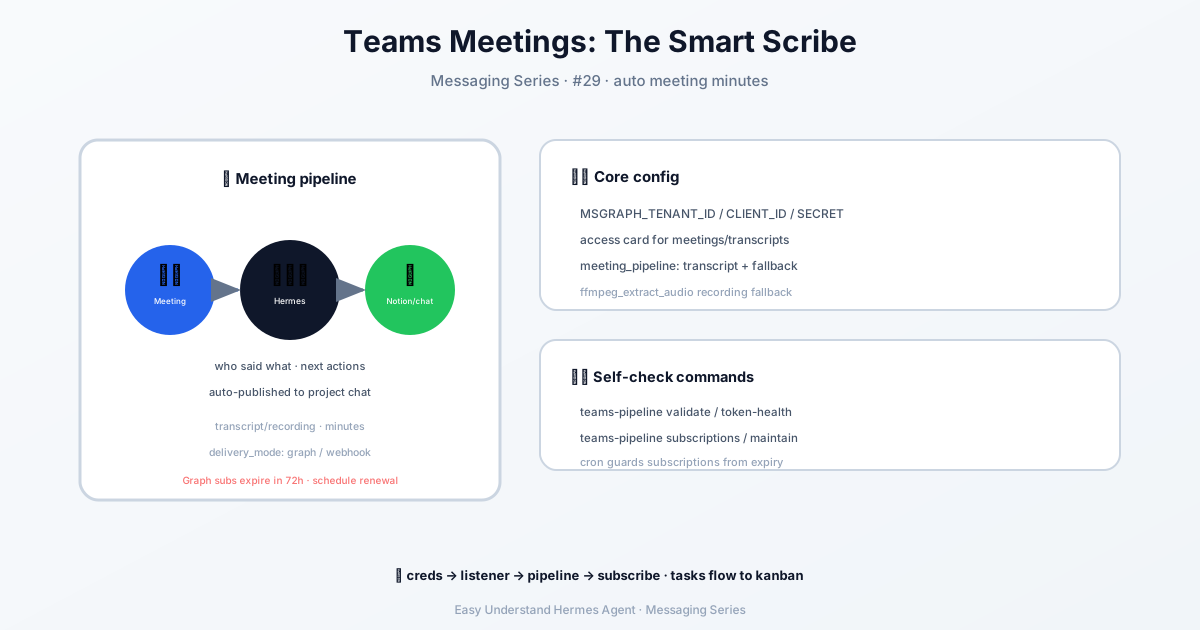
Qu’est-ce que ça fait concrètement ?
Lorsque vous activez cette fonctionnalité, Hermes automatise les tâches suivantes :
- Surveille les nouveaux événements de réunion via Microsoft Graph
- Récupère la transcription (la version texte de votre réunion) si elle existe
- Si aucune transcription n’est disponible, il télécharge l’enregistrement et utilise la reconnaissance vocale pour le convertir en texte
- Crée un résumé structuré et l’envoie où vous voulez — comme Notion, Linear, ou directement dans Teams
Pas besoin de cliquer sur quoi que ce soit. Tout le processus s’exécute en arrière-plan.
Étape 1 : Ajoutez vos identifiants Microsoft Graph
Tout d’abord, vous devez indiquer à Hermes pour qui il travaille. Ouvrez votre fichier .env (généralement situé dans ~/.hermes/.env) et ajoutez :
MSGRAPH_TENANT_ID = your-tenant-id
MSGRAPH_CLIENT_ID = your-client-id
MSGRAPH_CLIENT_SECRET = your-client-secret
Ces informations sont comme la carte d’identité de votre application — elles permettent à Hermes d’accéder à vos données de réunion en toute sécurité.
Étape 2 : Activez l’écouteur Webhook
Un webhook est simplement une façon élégante de dire “appelle-moi quand quelque chose se passe”. Hermes écoute les événements de réunion via un écouteur spécial. Ajoutez ces lignes à votre fichier .env :
MSGRAPH_WEBHOOK_ENABLED = true
MSGRAPH_WEBHOOK_PORT = 8646
MSGRAPH_WEBHOOK_CLIENT_STATE = your-random-secret
MSGRAPH_WEBHOOK_ACCEPTED_RESOURCES = communications/onlineMeetings
L’écouteur exposera deux URL :
https://your-public-domain.com/msgraph/webhook— où Graph envoie les notificationshttps://your-public-domain.com/health— une simple vérification “je suis en vie”
Vous aurez besoin d’une adresse HTTPS publique pointant vers votre serveur Hermes. Si vous testez en local, des outils comme ngrok peuvent vous aider.
Étape 3 : Configurez la destination des résumés
Vous pouvez envoyer les résumés de réunion à différents endroits. Le plus courant est de les publier directement dans un canal Teams. Vous configurerez cela dans votre fichier config.yaml — considérez-le comme le moyen d’indiquer à Hermes où livrer les notes et à quel point elles doivent être détaillées.
Étape 4 : Activez le plugin
Enfin, activez le plugin du pipeline :
hermes plugins enable teams_pipelineOu ajoutez ceci à votre fichier config.yaml :
plugins:
  enabled: [teams_pipeline]
Ensuite, exécutez hermes gateway setup et choisissez Teams Meetings — il vous guidera pas à pas.
Commandes utiles au quotidien
Une fois que c’est en place, vous pouvez vérifier son fonctionnement avec :
hermes teams-pipeline validate          # Vérifie votre configuration
hermes teams-pipeline list              # Affiche les réunions récentes
hermes teams-pipeline maintain-subscriptions  # Maintient les webhooks à jour
Résumé et conseil pratique
Le pipeline Teams Meetings transforme vos réunions désordonnées et vite oubliées en notes propres et consultables — automatiquement. C’est comme avoir un scribe personnel qui ne dort jamais.
Conseil pratique : Commencez avec seulement une ou deux réunions par semaine. Utilisez d’abord la commande validate pour détecter tout problème d’identifiants ou d’URL avant de vous y fier pour des appels importants. Et rappelez-vous — si vous souhaitez des résumés basés sur l’enregistrement, assurez-vous que ffmpeg est installé sur votre serveur. Testez l’ensemble du processus avec une courte réunion interne d’abord, puis passez à l’échelle supérieure.
📖 Documentation officielle
Cet article est basé sur la documentation officielle de Hermes Agent :Docs officiels › user-guide/messaging/teams-meetings