Teams Meetings — Catatan Rapat Otomatis
Teams Meetings — Catatan Rapat Otomatis — panduan mudah dipahami berdasarkan dokumentasi resmi
Bayangkan memiliki asisten yang rajin yang diam-diam bergabung di setiap rapat, membuat catatan dengan sempurna, lalu menyimpannya di pelacak proyek Anda — tanpa perlu Anda minta. Itulah persisnya yang dilakukan oleh pipeline Teams Meetings milik Hermes Agent untuk panggilan Microsoft Teams Anda.
Apa Sebenarnya Fungsi Fitur Ini?
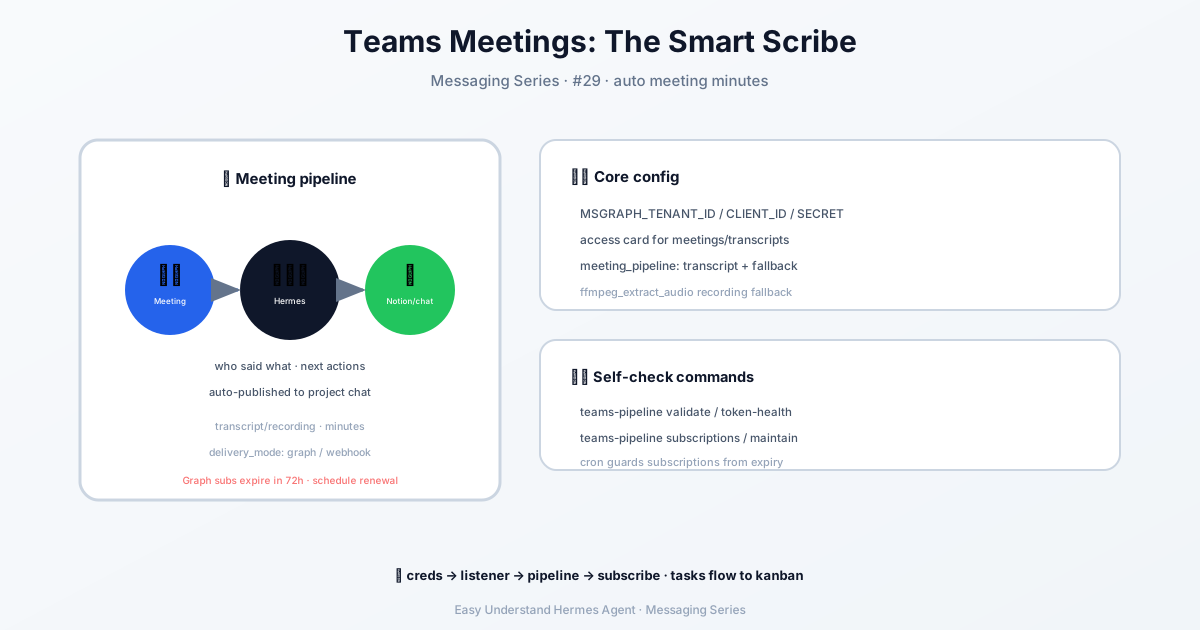
Saat Anda mengaktifkan fitur ini, Hermes secara otomatis:
- Memantau event rapat baru melalui Microsoft Graph
- Mengambil transkrip (versi teks dari rapat Anda) jika tersedia
- Jika tidak ada transkrip, ia akan mengunduh rekaman dan menggunakan speech-to-text untuk mengonversinya
- Membuat ringkasan terstruktur dan mengirimkannya ke tempat yang Anda inginkan — seperti Notion, Linear, atau kembali ke Teams
Anda tidak perlu mengklik apa pun. Seluruh proses berjalan di latar belakang.
Langkah 1: Tambahkan Kredensial Microsoft Graph Anda
Pertama, Anda perlu memberi tahu Hermes untuk siapa ia bekerja. Buka file .env Anda (biasanya di ~/.hermes/.env) dan tambahkan:
MSGRAPH_TENANT_ID = your-tenant-id
MSGRAPH_CLIENT_ID = your-client-id
MSGRAPH_CLIENT_SECRET = your-client-secret
Ini seperti kartu identitas aplikasi Anda — kredensial ini memungkinkan Hermes mengakses data rapat Anda dengan aman.
Langkah 2: Aktifkan Listener Webhook
Webhook hanyalah istilah keren untuk “hubungi saya kalau ada sesuatu terjadi.” Hermes mendengarkan event rapat melalui listener khusus. Tambahkan ini ke file .env Anda:
MSGRAPH_WEBHOOK_ENABLED = true
MSGRAPH_WEBHOOK_PORT = 8646
MSGRAPH_WEBHOOK_CLIENT_STATE = your-random-secret
MSGRAPH_WEBHOOK_ACCEPTED_RESOURCES = communications/onlineMeetings
Listener akan mengekspos dua URL:
https://your-public-domain.com/msgraph/webhook— tempat Graph mengirim notifikasihttps://your-public-domain.com/health— pemeriksaan sederhana “saya masih hidup”
Anda memerlukan alamat HTTPS publik yang mengarah ke server Hermes Anda. Jika Anda menguji secara lokal, alat seperti ngrok bisa membantu.
Langkah 3: Konfigurasi Tempat Pengiriman Ringkasan
Anda bisa mengirim ringkasan rapat ke berbagai tempat. Yang paling umum adalah mempostingnya kembali ke saluran Teams. Anda akan mengonfigurasi ini di file config.yaml Anda — anggap saja ini memberi tahu Hermes ke mana catatan harus dikirim dan seberapa detail catatan tersebut.
Langkah 4: Aktifkan Plugin
Terakhir, aktifkan plugin pipeline:
hermes plugins enable teams_pipelineAtau tambahkan ini ke config.yaml Anda:
plugins:
  enabled: [teams_pipeline]
Lalu jalankan hermes gateway setup dan pilih Teams Meetings — ia akan memandu Anda melalui semuanya.
Perintah Berguna untuk Penggunaan Sehari-hari
Setelah berjalan, Anda bisa memeriksa berbagai hal dengan:
hermes teams-pipeline validate          # Periksa pengaturan Anda
hermes teams-pipeline list              # Lihat rapat terbaru
hermes teams-pipeline maintain-subscriptions  # Jaga webhook tetap segar
Ringkasan & Tips Praktis
Pipeline Teams Meetings mengubah rapat Anda yang berantakan dan mudah dilupakan menjadi catatan yang rapi dan mudah dicari — secara otomatis. Ini seperti memiliki juru tulis pribadi yang tidak pernah tidur.
Tips praktis: Mulailah dengan satu atau dua rapat per minggu. Gunakan perintah validate terlebih dahulu untuk menangkap masalah kredensial atau URL sebelum Anda mengandalkannya untuk panggilan penting. Dan ingat — jika Anda menginginkan ringkasan berbasis rekaman, pastikan ffmpeg terinstal di server Anda. Uji seluruh alur dengan rapat internal singkat terlebih dahulu, lalu tingkatkan skala.
📖 Dokumentasi resmi
この記事は Hermes Agent のDokumentasi resmiに基づいています:Dokumentasi resmi › user-guide/messaging/teams-meetings