Teams Meetings — 自動会議メモ
Teams Meetings — 自動会議メモ — 公式ドキュメントに基づく分かりやすいガイド
まるで、こっそりと毎回のミーティングに参加して完璧なノートを取り、プロジェクト管理ツールにきちんとファイリングまでしてくれる、頼れるアシスタントがいることを想像してみてください。しかも、こちらから何も頼む必要はありません。Hermes AgentのTeams Meetingsパイプラインは、まさにこれをMicrosoft Teamsの通話で実現してくれます。
これは実際に何をするのか?
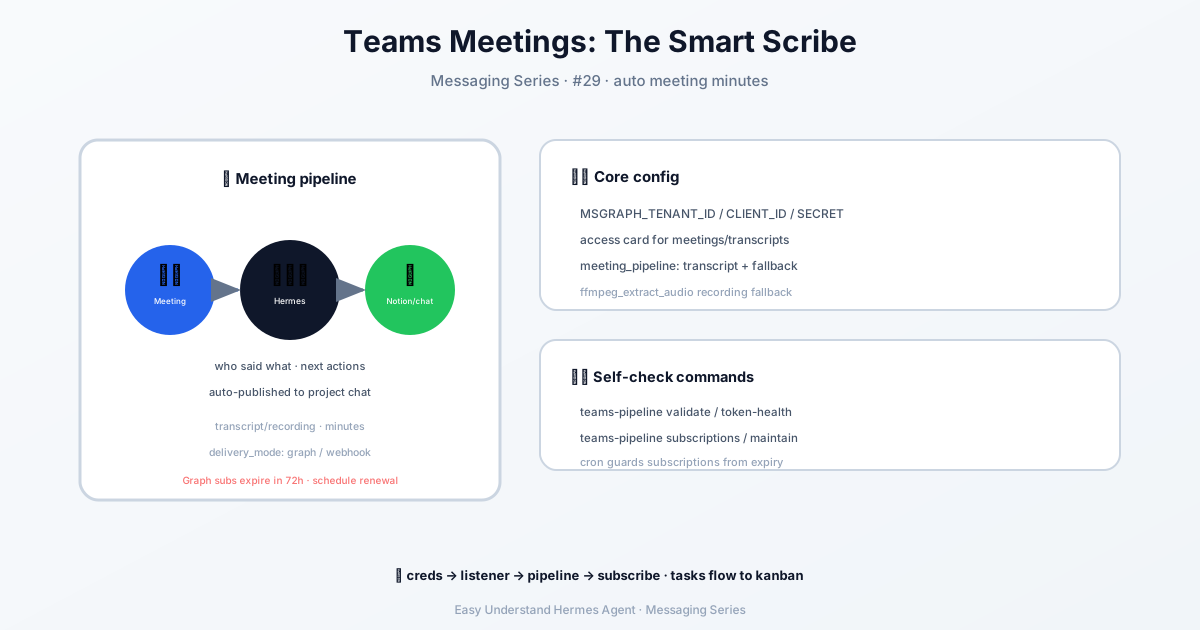
この機能を有効にすると、Hermesは自動的に以下のことを行います。
- Microsoft Graphを介して新しいミーティングイベントを監視
- トランスクリプト(ミーティングのテキスト版)が存在すれば、それを取得
- トランスクリプトがない場合は、録画をダウンロードし、音声認識を使ってテキストに変換
- 構造化された要約を作成し、NotionやLinear、あるいはTeamsチャンネルなど、指定した場所に送信
何かをクリックする必要は一切ありません。プロセス全体がバックグラウンドで実行されます。
ステップ 1: Microsoft Graphの認証情報を追加する
まず、Hermesに誰のために働くのかを伝える必要があります。.envファイル(通常は~/.hermes/.env)を開いて、以下を追加してください。
MSGRAPH_TENANT_ID = your-tenant-id
MSGRAPH_CLIENT_ID = your-client-id
MSGRAPH_CLIENT_SECRET = your-client-secret
これらは、あなたのアプリのIDバッジのようなものです。Hermesがあなたのミーティングデータに安全にアクセスすることを可能にします。
ステップ 2: Webhookリスナーを有効にする
Webhookとは、簡単に言うと「何かが起こったら教えてね」という仕組みのことです。Hermesは専用のリスナーを通じてミーティングイベントを待ち受けます。.envファイルに以下を追加してください。
MSGRAPH_WEBHOOK_ENABLED = true
MSGRAPH_WEBHOOK_PORT = 8646
MSGRAPH_WEBHOOK_CLIENT_STATE = your-random-secret
MSGRAPH_WEBHOOK_ACCEPTED_RESOURCES = communications/onlineMeetings
リスナーは2つのURLを公開します。
https://your-public-domain.com/msgraph/webhook— Graphが通知を送信する場所https://your-public-domain.com/health— 「生きてますよ」というシンプルな確認用エンドポイント
Hermesサーバーを指す公開HTTPSアドレスが必要です。ローカルでテストする場合は、ngrokのようなツールが役立ちます。
ステップ 3: 要約の送信先を設定する
ミーティングの要約は、さまざまな場所に送信できます。最も一般的なのは、Teamsチャンネルへの投稿です。これはconfig.yamlファイルで設定します。ここで、Hermesにノートをどこに配信するか、どの程度詳細にするかを指示します。
ステップ 4: プラグインを有効にする
最後に、パイプラインのプラグインを有効化します。
hermes plugins enable teams_pipelineまたは、config.yamlに以下を追加します。
plugins:
enabled: [teams_pipeline]その後、hermes gateway setupを実行し、Teams Meetingsを選択してください。セットアップ手順を案内してくれます。
日常的に使える便利なコマンド
一度実行すれば、以下のコマンドで状態を確認できます。
hermes teams-pipeline validate          # セットアップを確認
hermes teams-pipeline list              # 最近のミーティングを表示
hermes teams-pipeline maintain-subscriptions  # Webhookを最新の状態に保つ
まとめと実用的なヒント
Teams Meetingsパイプラインは、散らかっていて忘れがちなミーティングを、クリーンで検索可能なノートに自動変換します。まるで、決して眠らない専属の書記がいるかのようです。
実用的なヒント: まずは週に1、2回のミーティングから始めてみましょう。重要な通話で頼る前に、まずvalidateコマンドを使って認証情報やURLの問題をチェックしてください。また、録画ベースの要約が必要な場合は、サーバーにffmpegがインストールされていることを確認してください。まずは短い社内ミーティングで全体のフローをテストしてから、徐々に規模を拡大していきましょう。
📖 公式ドキュメント
この記事は Hermes Agent の公式ドキュメントに基づいています:公式ドキュメント › user-guide/messaging/teams-meetings