Reuniones de Teams — Notas Automáticas de Reuniones
Reuniones de Teams — Notas Automáticas de Reuniones — guía fácil de entender basada en la documentación oficial
Imagina tener un asistente diligente que se une silenciosamente a cada reunión, toma notas perfectas y luego las archiva en tu gestor de proyectos — sin que tengas que pedírselo. Eso es exactamente lo que hace el pipeline de Teams Meetings del Agente Hermes con tus llamadas de Microsoft Teams.
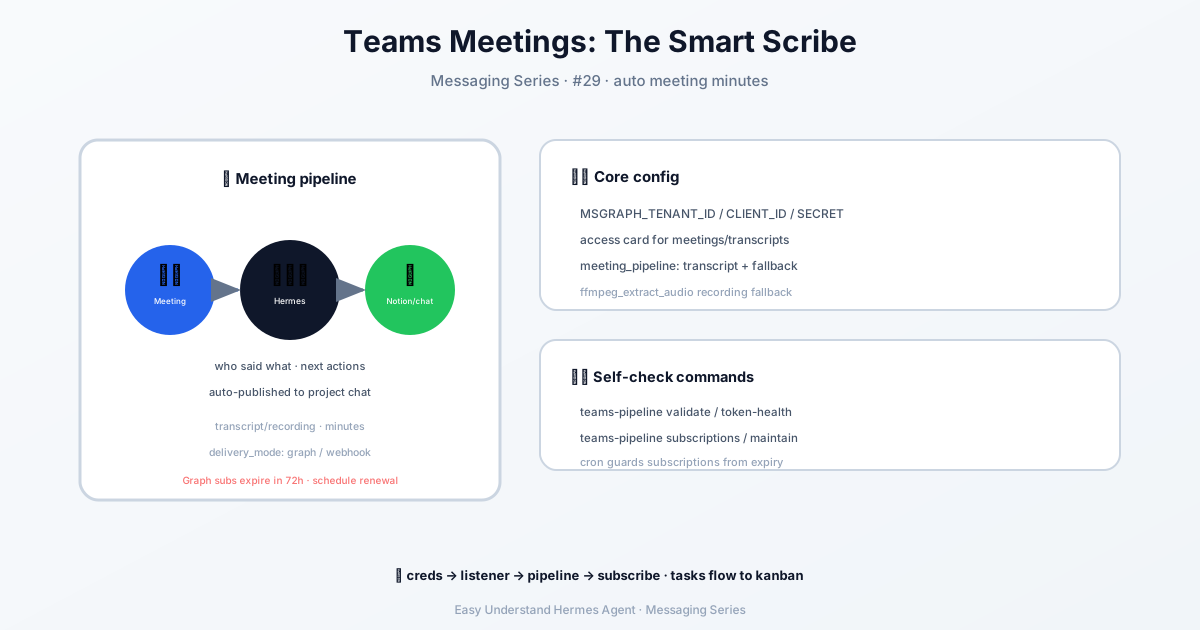
¿Qué Hace Esto Realmente?
Cuando habilitas esta función, Hermes automáticamente:
- Vigila nuevos eventos de reuniones a través de Microsoft Graph
- Obtiene la transcripción (la versión de texto de tu reunión) si existe
- Si no hay transcripción disponible, descarga la grabación y usa reconocimiento de voz para convertirla
- Crea un resumen estructurado y lo envía donde quieras — como Notion, Linear, o de vuelta a Teams
No necesitas hacer clic en nada. Todo el proceso se ejecuta en segundo plano.
Paso 1: Añade tus Credenciales de Microsoft Graph
Primero, necesitas decirle a Hermes para quién trabaja. Abre tu archivo .env (normalmente en ~/.hermes/.env) y añade:
MSGRAPH_TENANT_ID = your-tenant-id
MSGRAPH_CLIENT_ID = your-client-id
MSGRAPH_CLIENT_SECRET = your-client-secret
Estos son como la credencial de identificación de tu aplicación — le permiten a Hermes acceder a los datos de tus reuniones de forma segura.
Paso 2: Activa el Listener de Webhooks
Un webhook es solo una forma elegante de decir “llámame cuando algo suceda”. Hermes escucha los eventos de reuniones a través de un listener especial. Añade esto a tu .env:
MSGRAPH_WEBHOOK_ENABLED = true
MSGRAPH_WEBHOOK_PORT = 8646
MSGRAPH_WEBHOOK_CLIENT_STATE = your-random-secret
MSGRAPH_WEBHOOK_ACCEPTED_RESOURCES = communications/onlineMeetings
El listener expondrá dos URLs:
https://your-public-domain.com/msgraph/webhook— donde Graph envía las notificacioneshttps://your-public-domain.com/health— una simple comprobación de “sigo vivo”
Necesitarás una dirección HTTPS pública que apunte a tu servidor Hermes. Si estás probando localmente, herramientas como ngrok pueden ayudar.
Paso 3: Configura Dónde Van los Resúmenes
Puedes enviar los resúmenes de reuniones a diferentes lugares. Lo más común es publicarlos de vuelta en un canal de Teams. Configurarás esto en tu archivo config.yaml — piensa en ello como decirle a Hermes dónde entregar las notas y qué tan detalladas deben ser.
Paso 4: Habilita el Plugin
Finalmente, activa el plugin del pipeline:
hermes plugins enable teams_pipelineO añade esto a tu config.yaml:
plugins:
  enabled: [teams_pipeline]
Luego ejecuta hermes gateway setup y elige Teams Meetings — te guiará a través de todo.
Comandos Útiles para el Uso Diario
Una vez que esté funcionando, puedes verificar las cosas con:
hermes teams-pipeline validate          # Revisa tu configuración
hermes teams-pipeline list              # Ve reuniones recientes
hermes teams-pipeline maintain-subscriptions  # Mantén los webhooks actualizados
Resumen y Consejo Práctico
El pipeline de Teams Meetings convierte tus reuniones desordenadas y olvidables en notas limpias y buscables — automáticamente. Es como tener un escriba personal que nunca duerme.
Consejo práctico: Comienza con solo una o dos reuniones por semana. Usa el comando validate primero para detectar cualquier problema de credenciales o URL antes de depender de él para llamadas importantes. Y recuerda — si quieres resúmenes basados en grabaciones, asegúrate de que ffmpeg esté instalado en tu servidor. Prueba todo el flujo con una reunión interna corta primero, y luego escala.
📖 Documentación oficial
Este artículo se basa en la documentación oficial de Hermes Agent :Docs oficiales › user-guide/messaging/teams-meetings