اجتماعات Teams — ملاحظات الاجتماع التلقائية
اجتماعات Teams — ملاحظات الاجتماع التلقائية — دليل سهل الفهم استنادًا إلى الوثائق الرسمية
تخيّل أن لديك مساعدًا مجتهدًا ينضمّ بصمت إلى كل اجتماع، ويدوّن ملاحظات مثالية، ثم يودعها في مشروعك على أداة التتبع — دون أن تطلب منه ذلك أبدًا. هذا بالضبط ما يفعله خط أنابيب اجتماعات Teams في Hermes Agent لمكالمات Microsoft Teams الخاصة بك.
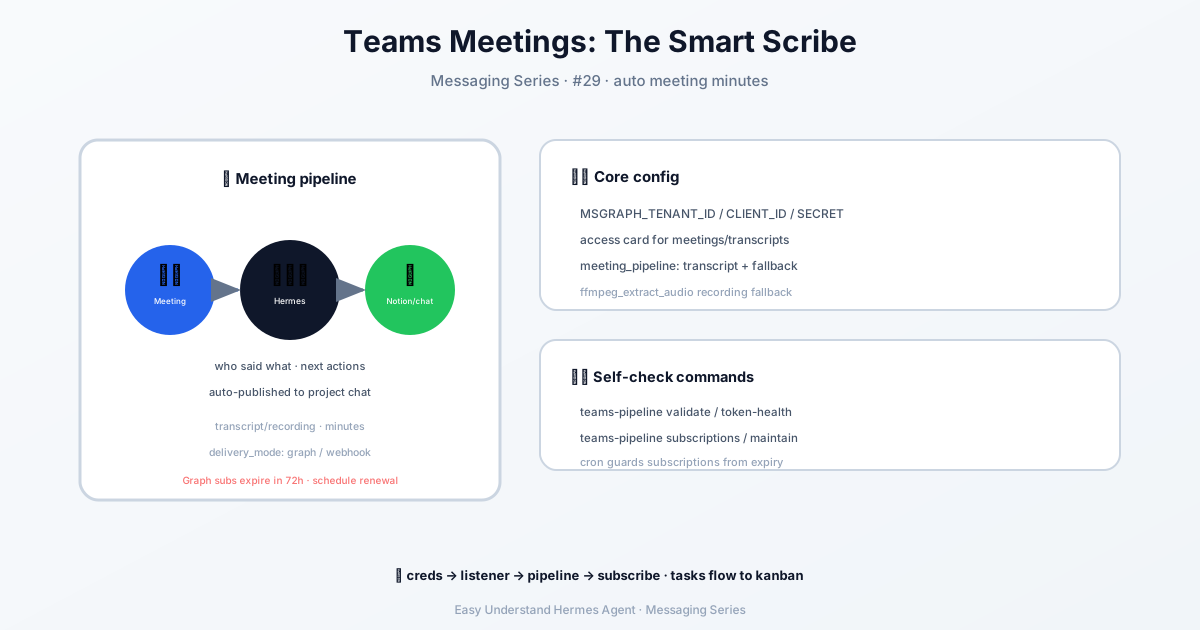
ما الذي يفعله هذا بالضبط؟
عند تفعيل هذه الميزة، يقوم Hermes تلقائيًا بـ:
- مراقبة أحداث الاجتماعات الجديدة عبر Microsoft Graph
- الحصول على النص الحرفي (النسخة النصية لاجتماعك) إذا كان موجودًا
- إذا لم يتوفر نص حرفي، يقوم بتنزيل التسجيل واستخدام تحويل الكلام إلى نص لتحويله
- إنشاء ملخص منظم وإرساله إلى حيث تريد — مثل Notion أو Linear أو العودة إلى Teams
لست بحاجة إلى النقر على أي شيء. العملية بأكملها تعمل في الخلفية.
الخطوة 1: إضافة بيانات اعتماد Microsoft Graph الخاصة بك
أولاً، تحتاج إلى إخبار Hermes لمن يعمل. افتح ملف .env الخاص بك (عادةً في ~/.hermes/.env) وأضف:
MSGRAPH_TENANT_ID = your-tenant-id
MSGRAPH_CLIENT_ID = your-client-id
MSGRAPH_CLIENT_SECRET = your-client-secret
هذه البيانات تشبه بطاقة هوية تطبيقك — فهي تسمح لـ Hermes بالوصول إلى بيانات اجتماعاتك بشكل آمن.
الخطوة 2: تفعيل مستمع Webhook
الـ Webhook هو مجرد طريقة أنيقة لقول “اتصل بي عندما يحدث شيء ما”. يستمع Hermes لأحداث الاجتماعات عبر مستمع خاص. أضف هذه الأسطر إلى ملف .env:
MSGRAPH_WEBHOOK_ENABLED = true
MSGRAPH_WEBHOOK_PORT = 8646
MSGRAPH_WEBHOOK_CLIENT_STATE = your-random-secret
MSGRAPH_WEBHOOK_ACCEPTED_RESOURCES = communications/onlineMeetings
سيعرض المستمع عنوانين URL:
https://your-public-domain.com/msgraph/webhook— حيث يرسل Graph الإشعاراتhttps://your-public-domain.com/health— فحص بسيط “أنا على قيد الحياة”
ستحتاج إلى عنوان HTTPS عام يشير إلى خادم Hermes الخاص بك. إذا كنت تختبر محليًا، يمكن لأدوات مثل ngrok المساعدة.
الخطوة 3: تكوين وجهة الملخصات
يمكنك إرسال ملخصات الاجتماعات إلى أماكن مختلفة. الأكثر شيوعًا هو النشر مرة أخرى في قناة Teams. ستقوم بتكوين ذلك في ملف config.yaml الخاص بك — فكر في الأمر كإخبار Hermes أين يسلّم الملاحظات وما مدى تفصيلها.
الخطوة 4: تفعيل الإضافة
أخيرًا، قم بتفعيل إضافة خط الأنابيب:
hermes plugins enable teams_pipelineأو أضف هذا إلى ملف config.yaml:
plugins:
  enabled: [teams_pipeline]
ثم قم بتشغيل hermes gateway setup واختر Teams Meetings — سيرشدك خلال كل شيء.
أوامر مفيدة للاستخدام اليومي
بمجرد تشغيله، يمكنك التحقق من الأمور باستخدام:
hermes teams-pipeline validate          # تحقق من إعداداتك
hermes teams-pipeline list              # اعرض الاجتماعات الأخيرة
hermes teams-pipeline maintain-subscriptions  # حافظ على تحديث الـ webhooks
ملخص ونصيحة عملية
يحوّل خط أنابيب Teams Meetings اجتماعاتك الفوضوية التي تُنسى بسهولة إلى ملاحظات نظيفة وقابلة للبحث — تلقائيًا. إنه مثل وجود كاتب شخصي لا ينام أبدًا.
نصيحة عملية: ابدأ باجتماع أو اثنين فقط في الأسبوع. استخدم أمر validate أولاً لاكتشاف أي مشاكل في بيانات الاعتماد أو العناوين قبل أن تعتمد عليه في مكالمات مهمة. وتذكر — إذا كنت تريد ملخصات مبنية على التسجيل، تأكد من تثبيت ffmpeg على خادمك. اختبر التدفق الكامل باجتماع داخلي قصير أولاً، ثم قم بالتوسع.
📖 التوثيق الرسمي
この記事は Hermes Agent のالتوثيق الرسميに基づいています:التوثيق الرسمي › user-guide/messaging/teams-meetings