SimpleX — دردشة خصوصية بدون معرّفات
SimpleX — دردشة خصوصية بدون معرّفات — دليل سهل الفهم بناءً على الوثائق الرسمية
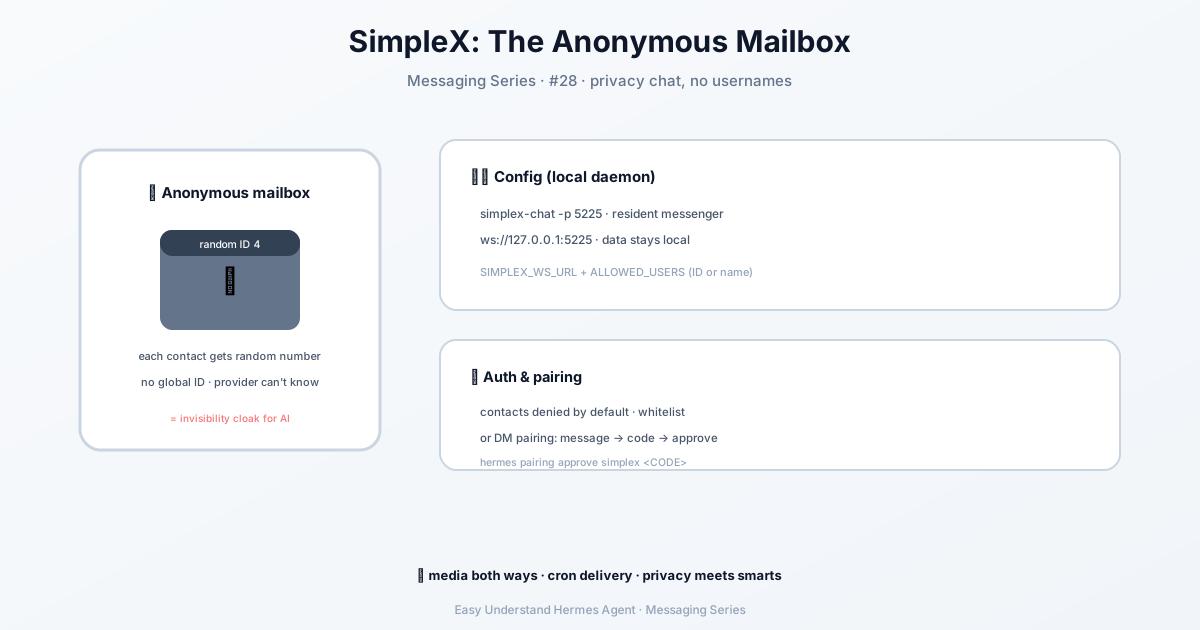
SimpleX — محادثة خاصة بدون معرفات
تخيّل SimpleX مثل حفلة تنكرية لا تتبادل فيها الأسماء أبدًا—أنت تعرف الناس فقط من خلال حركات الرقص المميزة التي يستخدمونها لتحيتك. هذه هي الفكرة الأساسية: لا أسماء مستخدمين، لا أرقام هواتف، لا معرفات دائمة. فقط اتصالات خاصة ومباشرة.
إذا كنت قد مللت من “سجّل الآن باستخدام بريدك الإلكتروني” وتريد تطبيق محادثة لا يتتبعك، فإن SimpleX هو نسمة هواء منعش. ومع Hermes Agent، يمكنك ربط مساعدك الذكي بهذه الشبكة فائقة الخصوصية في حوالي 10 دقائق.
ما الذي يجعل SimpleX مختلفًا؟
معظم تطبيقات المراسلة (WhatsApp، Telegram) تمنحك معرّفًا دائمًا. SimpleX لا يفعل ذلك. كل جهة اتصال تحصل على معرّف داخلي عشوائي وغير شفاف عند الاتصال. حتى الخادم لا يعرف من أنت. لعشاق الخصوصية، هذه جنة.
بالنسبة لـ Hermes، هذا يعني أن وكيل الذكاء الاصطناعي الخاص بك يمكنه الدردشة معك—أو مع أصدقائك—دون ترك أي أثر رقمي.
الخطوة 1: تثبيت برنامج SimpleX Chat الخفي
أولاً، تحتاج إلى العميل الطرفي الذي يعمل في الخلفية. حمّله هكذا:
curl -L https://github.com/simplex-chat/simplex-chat/releases/latest/download/simplex-chat-ubuntu-22_04-x86_64 -o simplex-chat
chmod +x simplex-chat
ثم شغّله كبرنامج خفي (عملية خلفية) على المنفذ 5225:
./simplex-chat -p 5225هذا يستمع للرسائل على ws://127.0.0.1:5225—وهو WebSocket المحلي الخاص بك.
الخطوة 2: ربط Hermes بـ SimpleX
الآن أخبر Hermes أين يجد SimpleX. أسهل طريقة هي الإعداد الموجّه:
hermes gateway setupاختر SimpleX Chat واتبع التعليمات.
تفضّل التحكم اليدوي؟ أضف هذه الأسطر إلى ~/.hermes/.env:
SIMPLEX_WS_URL=ws://127.0.0.1:5225
SIMPLEX_ALLOWED_USERS=4,alice # معرّف جهة الاتصال أو الاسم المعروضSIMPLEX_ALLOWED_USERSهي قائمتك البيضاء—فقط هذه الجهات يمكنها التحدث مع بوتك.SIMPLEX_ALLOW_ALL_USERS=trueتفتح الباب للجميع (استخدمها بحذر!).SIMPLEX_AUTO_ACCEPT=trueتقبل تلقائيًا طلبات الاتصال الجديدة.
الخطوة 3: العثور على معرّف جهة الاتصال الخاصة بك
ابدأ محادثة مع بوتك في تطبيق SimpleX. يظهر contactId الرقمي في سجلات البرنامج الخفي. يمكنك أيضًا استخدام الاسم المعروض الذي تراه في الواجهة—كلاهما يعمل في القائمة البيضاء.
الخطوة 4: تفويض جهات الاتصال (الأمان أولاً)
افتراضيًا، الجميع مرفوض. لديك طريقتان للسماح لشخص ما بالدخول:
- أضفه إلى القائمة البيضاء (كما هو موضح أعلاه).
- الاقتران عبر الرسائل الخاصة: أرسل أي رسالة إلى البوت. سيرد عليك برمز. ثم شغّل:
hermes pairing approve simplex <CODE>هذا رائع للاختبار—لست مضطرًا لتعديل الملفات.
مكافأة: المحادثات الجماعية والقناة الرئيسية
تريد بوتك في مجموعة؟ اضبط SIMPLEX_GROUP_ALLOWED على معرّفات مجموعات محددة (أو * لأي مجموعة). وSIMPLEX_HOME_CHANNEL يتيح لك تعيين جهة اتصال/مجموعة افتراضية للمهام المجدولة (مثل الملخصات اليومية).
الخلاصة
يمنحك SimpleX خصوصية حقيقية—بدون معرفات، بدون تتبع. مع Hermes Agent، تحصل على ذكاء اصطناعي شخصي يعيش على هذه الشبكة الخاصة. الإعداد بسيط: ثبّت البرنامج الخفي، وجّه Hermes إليه، وفوّض جهات اتصالك.
نصيحة عملية: ابدأ بجهة اتصال واحدة واستخدم طريقة الاقتران عبر الرسائل الخاصة أولاً. إنها أسرع طريقة للاختبار دون العبث بملفات الإعدادات. بمجرد أن يعمل، أضف المزيد من المستخدمين إلى القائمة البيضاء.
ذكاؤك الاصطناعي، قواعدك، بدون هوية رقمية. هذا هو مستقبل المحادثات الخاصة.
📖 التوثيق الرسمي
この記事は Hermes Agent のالتوثيق الرسميに基づいています:التوثيق الرسمي › user-guide/messaging/simplex