SimpleX — Приватный Чат Без Идентификаторов
SimpleX — Приватный Чат Без Идентификаторов — простое для понимания руководство на основе официальной документации
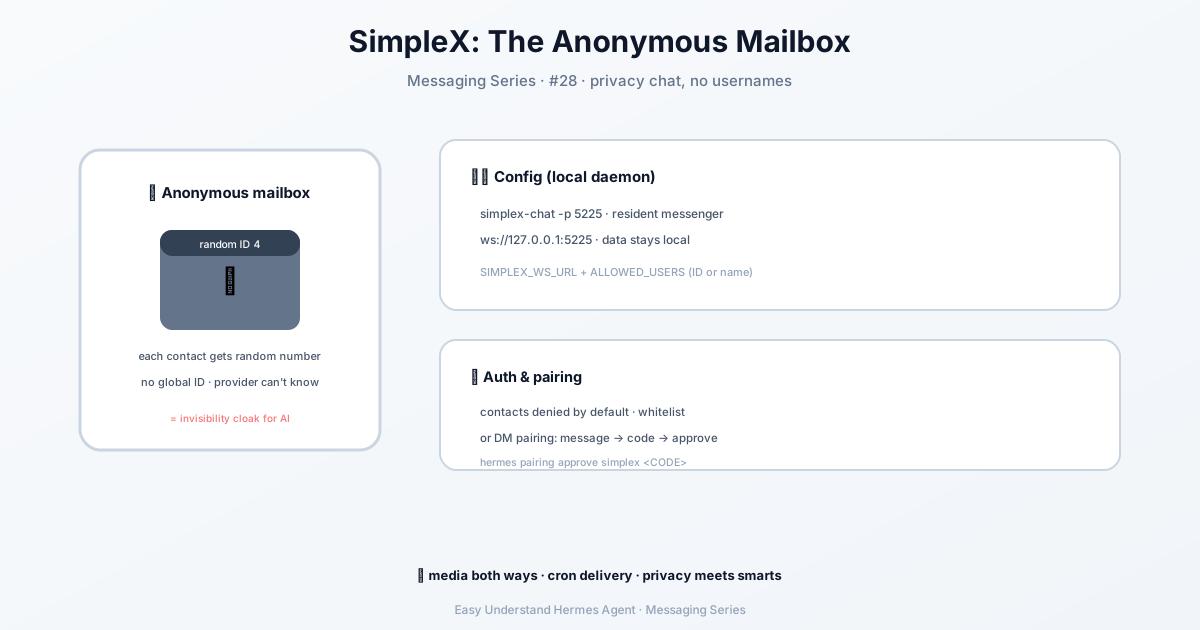
SimpleX — Приватный чат без идентификаторов
Представьте SimpleX как костюмированный бал, где вы никогда не обмениваетесь именами — вы узнаёте людей только по уникальным танцевальным движениям, которыми они вас приветствуют. В этом вся суть: никаких имён пользователей, никаких номеров телефонов, никаких постоянных идентификаторов. Только приватные, прямые соединения.
Если вы устали от «зарегистрируйтесь по электронной почте» и хотите чат-бота, который за вами не следит, SimpleX — глоток свежего воздуха. А с Hermes Agent вы можете подключить своего ИИ-ассистента к этой сверхприватной сети примерно за 10 минут.
Чем SimpleX отличается от других?
Большинство мессенджеров (WhatsApp, Telegram) присваивают вам постоянный идентификатор. SimpleX — нет. Каждый контакт получает случайный, непрозрачный внутренний ID в момент подключения. Даже сервер не знает, кто вы. Для параноиков приватности — это рай.
Для Hermes это означает, что ваш ИИ-агент может общаться с вами — или с вашими друзьями — не оставляя цифровых следов.
Шаг 1: Установите демон SimpleX Chat
Сначала вам понадобится клиент командной строки, работающий в фоновом режиме. Скачайте его так:
curl -L https://github.com/simplex-chat/simplex-chat/releases/latest/download/simplex-chat-ubuntu-22_04-x86_64 -o simplex-chat
chmod +x simplex-chat
Затем запустите его как демон (фоновый процесс) на порту 5225:
./simplex-chat -p 5225Он будет слушать сообщения на ws://127.0.0.1:5225 — вашем локальном WebSocket.
Шаг 2: Подключите Hermes к SimpleX
Теперь укажите Hermes, где найти SimpleX. Самый простой способ — интерактивная настройка:
hermes gateway setupВыберите SimpleX Chat и следуйте подсказкам.
Предпочитаете ручное управление? Добавьте это в ~/.hermes/.env:
SIMPLEX_WS_URL=ws://127.0.0.1:5225
SIMPLEX_ALLOWED_USERS=4,alice # ваш ID контакта или отображаемое имяSIMPLEX_ALLOWED_USERS— ваш белый список — только эти контакты могут общаться с вашим ботом.SIMPLEX_ALLOW_ALL_USERS=trueоткрывает доступ для всех (используйте с осторожностью!).SIMPLEX_AUTO_ACCEPT=trueавтоматически принимает новые запросы на контакт.
Шаг 3: Найдите свой ID контакта
Начните разговор с вашим ботом в приложении SimpleX. Числовой contactId появится в логах демона. Также можно использовать отображаемое имя, которое вы видите в интерфейсе — оба варианта работают в белом списке.
Шаг 4: Авторизация контактов (безопасность прежде всего)
По умолчанию всем отказано. У вас есть два способа впустить кого-то:
- Добавить в белый список (как показано выше).
- Сопряжение через личные сообщения: отправьте любое сообщение боту. Он ответит кодом. Затем выполните:
hermes pairing approve simplex <КОД>Это отлично подходит для тестирования — не нужно редактировать файлы.
Бонус: групповые чаты и домашний канал
Хотите видеть бота в группе? Установите SIMPLEX_GROUP_ALLOWED на конкретные ID групп (или * для любой группы). А SIMPLEX_HOME_CHANNEL позволяет задать контакт/группу по умолчанию для запланированных задач (например, ежедневных сводок).
Подводим итоги
SimpleX даёт вам настоящую приватность — никаких ID, никакого отслеживания. С Hermes Agent вы получаете персонального ИИ, который живёт в этой приватной сети. Настройка проста: установите демон, укажите Hermes путь к нему и авторизуйте свои контакты.
Практический совет: Начните с одного контакта и сначала используйте метод сопряжения через личные сообщения. Это самый быстрый способ протестировать без возни с файлами конфигурации. Когда всё заработает, добавьте больше пользователей в белый список.
Ваш ИИ, ваши правила, никакой цифровой личности не требуется. Это будущее приватного общения.
📖 Официальная документация
Эта статья основана на официальной документации Hermes Agent :Официальные документы › user-guide/messaging/simplex