SimpleX — Privater Chat ohne IDs
SimpleX — Privater Chat ohne IDs — leicht verständlicher Leitfaden basierend auf offiziellen Dokumenten
Stell dir SimpleX wie einen Maskenball vor, bei dem du nie Namen austauschst – du erkennst Leute nur an den einzigartigen Tanzschritten, mit denen sie dich begrüßen. Das ist die Kernidee: keine Benutzernamen, keine Telefonnummern, keine dauerhaften IDs. Nur private, direkte Verbindungen.
Wenn du es leid bist, dich überall mit deiner E-Mail anzumelden, und einen Chat-Bot willst, der dich nicht trackt, ist SimpleX eine echte Erfrischung. Und mit Hermes Agent kannst du deinen KI-Assistenten in etwa 10 Minuten mit diesem ultra-privaten Netzwerk verbinden.
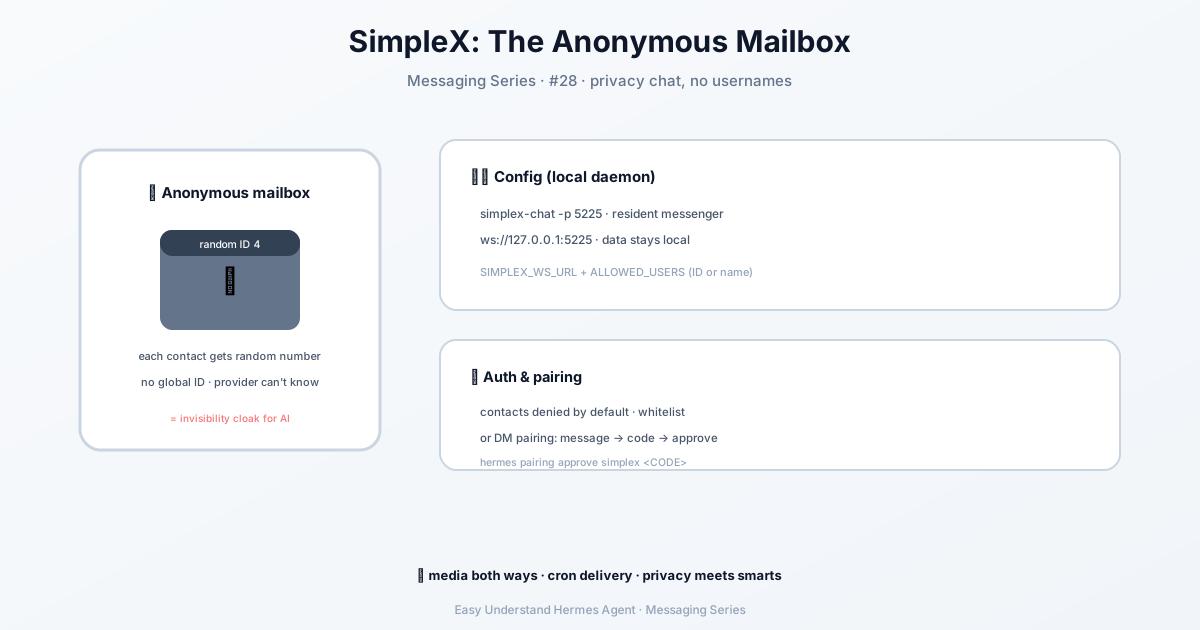
Was SimpleX besonders macht
Die meisten Messaging-Apps (WhatsApp, Telegram) weisen dir eine dauerhafte ID zu. SimpleX nicht. Jeder Kontakt bekommt beim Verbindungsaufbau eine zufällige, undurchsichtige interne ID. Nicht einmal der Server weiß, wer du bist. Für Datenschutz-Freaks ist das der Himmel.
Für Hermes bedeutet das: Dein KI-Agent kann mit dir – oder deinen Freunden – chatten, ohne einen digitalen Fußabdruck zu hinterlassen.
Schritt 1: Den SimpleX Chat Daemon installieren
Zuerst brauchst du den Kommandozeilen-Client, der im Hintergrund läuft. Lade ihn so herunter:
curl -L https://github.com/simplex-chat/simplex-chat/releases/latest/download/simplex-chat-ubuntu-22_04-x86_64 -o simplex-chat
chmod +x simplex-chat
Dann startest du ihn als Daemon (einen Hintergrundprozess) auf Port 5225:
./simplex-chat -p 5225Er lauscht auf Nachrichten unter ws://127.0.0.1:5225 – deinem lokalen WebSocket.
Schritt 2: Hermes mit SimpleX verbinden
Jetzt sagst du Hermes, wo SimpleX zu finden ist. Am einfachsten geht das mit der geführten Einrichtung:
hermes gateway setupWähle SimpleX Chat und folge den Anweisungen.
Lieber manuell? Dann füge das hier zu ~/.hermes/.env hinzu:
SIMPLEX_WS_URL=ws://127.0.0.1:5225
SIMPLEX_ALLOWED_USERS=4,alice # deine Kontakt-ID oder dein AnzeigenameSIMPLEX_ALLOWED_USERSist deine Whitelist – nur diese Kontakte können mit deinem Bot sprechen.SIMPLEX_ALLOW_ALL_USERS=trueöffnet ihn für alle (Vorsicht!).SIMPLEX_AUTO_ACCEPT=trueakzeptiert automatisch neue Kontaktanfragen.
Schritt 3: Deine Kontakt-ID finden
Starte in der SimpleX-App eine Unterhaltung mit deinem Bot. Die numerische contactId erscheint in den Logs des Daemons. Du kannst auch den Anzeigenamen aus der Benutzeroberfläche verwenden – beides funktioniert in der Whitelist.
Schritt 4: Kontakte autorisieren (Sicherheit zuerst)
Standardmäßig ist jeder blockiert. Du hast zwei Möglichkeiten, jemanden reinzulassen:
- Zur Whitelist hinzufügen (wie oben gezeigt).
- DM-Pairing: Sende eine beliebige Nachricht an den Bot. Er antwortet mit einem Code. Dann führe aus:
hermes pairing approve simplex <CODE>Das ist super zum Testen – du musst keine Dateien bearbeiten.
Bonus: Gruppen-Chats & Home Channel
Willst du deinen Bot in einer Gruppe? Setze SIMPLEX_GROUP_ALLOWED auf bestimmte Gruppen-IDs (oder * für jede Gruppe). Und mit SIMPLEX_HOME_CHANNEL legst du einen Standard-Kontakt/eine Standard-Gruppe für geplante Aufgaben fest (wie tägliche Zusammenfassungen).
Fazit
SimpleX bietet dir echte Privatsphäre – keine IDs, kein Tracking. Mit Hermes Agent bekommst du eine persönliche KI, die in diesem privaten Netzwerk lebt. Die Einrichtung ist einfach: Daemon installieren, Hermes darauf zeigen lassen und Kontakte autorisieren.
Praxistipp: Starte mit einem Kontakt und nutze zuerst die DM-Pairing-Methode. Das ist der schnellste Weg zum Testen, ohne an Konfigurationsdateien herumzudoktern. Wenn es funktioniert, füge weitere Benutzer zur Whitelist hinzu.
Deine KI, deine Regeln, keine digitale Identität nötig. Das ist die Zukunft des privaten Chattens.
📖 Offizielle Dokumentation
この記事は Hermes Agent のOffizielle Dokumentationに基づいています:Offizielle Dokumentation › user-guide/messaging/simplex