SimpleX — Chat Privé Sans Identifiants
SimpleX — Chat Privé Sans Identifiants — guide facile à comprendre basé sur la documentation officielle
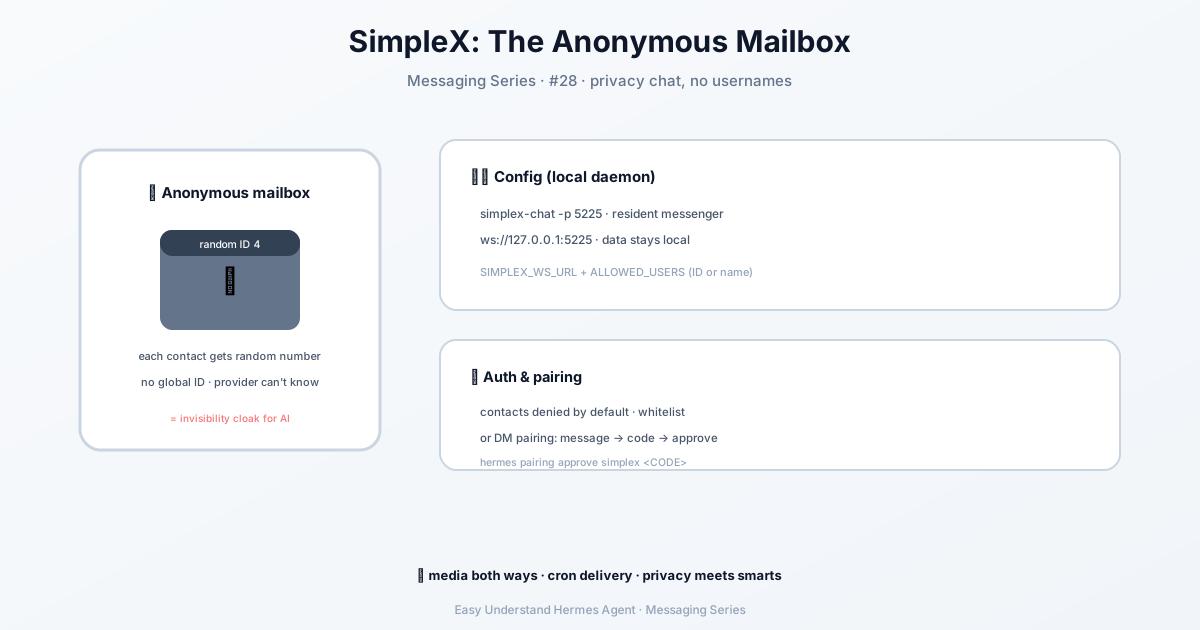
SimpleX — Une messagerie privée sans identifiants
Imaginez SimpleX comme un bal masqué où l’on ne décline jamais son identité — vous ne reconnaissez les gens qu’à la façon unique dont ils vous saluent. C’est l’idée centrale : pas de noms d’utilisateur, pas de numéros de téléphone, pas d’identifiants permanents. Juste des connexions privées et directes.
Si vous en avez marre du « inscrivez-vous avec votre e-mail » et que vous voulez un chatbot qui ne vous trace pas, SimpleX est une bouffée d’air frais. Et avec Hermes Agent, vous pouvez connecter votre assistant IA à ce réseau ultra-privé en environ 10 minutes.
Qu’est-ce qui rend SimpleX différent ?
La plupart des applications de messagerie (WhatsApp, Telegram) vous attribuent un identifiant permanent. SimpleX, non. Chaque contact reçoit un identifiant interne aléatoire et opaque au moment de la connexion. Même le serveur ne sait pas qui vous êtes. Pour les fous de confidentialité, c’est le paradis.
Pour Hermes, cela signifie que votre agent IA peut discuter avec vous — ou avec vos amis — sans laisser de trace numérique.
Étape 1 : Installer le démon SimpleX Chat
D’abord, il vous faut le client en ligne de commande qui tourne en arrière-plan. Téléchargez-le comme ceci :
curl -L https://github.com/simplex-chat/simplex-chat/releases/latest/download/simplex-chat-ubuntu-22_04-x86_64 -o simplex-chat
chmod +x simplex-chat
Puis lancez-le comme un démon (un processus en arrière-plan) sur le port 5225 :
./simplex-chat -p 5225Il écoute les messages sur ws://127.0.0.1:5225 — votre WebSocket local.
Étape 2 : Connecter Hermes à SimpleX
Maintenant, indiquez à Hermes où trouver SimpleX. Le plus simple est la configuration guidée :
hermes gateway setupChoisissez SimpleX Chat et suivez les instructions.
Vous préférez le contrôle manuel ? Ajoutez ceci à ~/.hermes/.env :
SIMPLEX_WS_URL=ws://127.0.0.1:5225
SIMPLEX_ALLOWED_USERS=4,alice # votre ID de contact ou nom d'affichageSIMPLEX_ALLOWED_USERSest votre liste blanche — seuls ces contacts peuvent parler à votre bot.SIMPLEX_ALLOW_ALL_USERS=trueouvre l’accès à tout le monde (à utiliser avec précaution !).SIMPLEX_AUTO_ACCEPT=trueaccepte automatiquement les nouvelles demandes de contact.
Étape 3 : Trouver votre ID de contact
Démarrez une conversation avec votre bot dans l’application SimpleX. L’contactId numérique apparaît dans les journaux du démon. Vous pouvez aussi utiliser le nom d’affichage que vous voyez dans l’interface — les deux fonctionnent dans la liste blanche.
Étape 4 : Autoriser les contacts (la sécurité d’abord)
Par défaut, tout le monde est refusé. Deux façons de laisser quelqu’un entrer :
- Ajoutez-le à la liste blanche (comme montré ci-dessus).
- Appairage par message direct : envoyez n’importe quel message au bot. Il répond avec un code. Puis exécutez :
hermes pairing approve simplex <CODE>C’est parfait pour tester — pas besoin de modifier des fichiers.
Bonus : Discussions de groupe et canal d’accueil
Vous voulez votre bot dans un groupe ? Définissez SIMPLEX_GROUP_ALLOWED avec des ID de groupe spécifiques (ou * pour n’importe quel groupe). Et SIMPLEX_HOME_CHANNEL vous permet de définir un contact/groupe par défaut pour les tâches planifiées (comme les résumés quotidiens).
Pour conclure
SimpleX vous offre une vraie confidentialité — pas d’identifiants, pas de traçage. Avec Hermes Agent, vous obtenez une IA personnelle qui vit sur ce réseau privé. La configuration est simple : installez le démon, pointez Hermes dessus, et autorisez vos contacts.
Conseil pratique : Commencez avec un seul contact et utilisez d’abord la méthode d’appairage par message direct. C’est le moyen le plus rapide de tester sans bidouiller les fichiers de configuration. Une fois que ça fonctionne, ajoutez plus d’utilisateurs à la liste blanche.
Votre IA, vos règles, aucune identité numérique requise. C’est ça, l’avenir de la messagerie privée.
📖 Documentation officielle
Cet article est basé sur la documentation officielle de Hermes Agent :Docs officiels › user-guide/messaging/simplex