Microsoft Teams 接入
Hermes 消息平台接入第30篇:Microsoft Teams。企业协作平台接入。
这篇教程教你如何把 Hermes Agent 接入 Microsoft Teams,让它像同事一样在聊天里帮你干活。
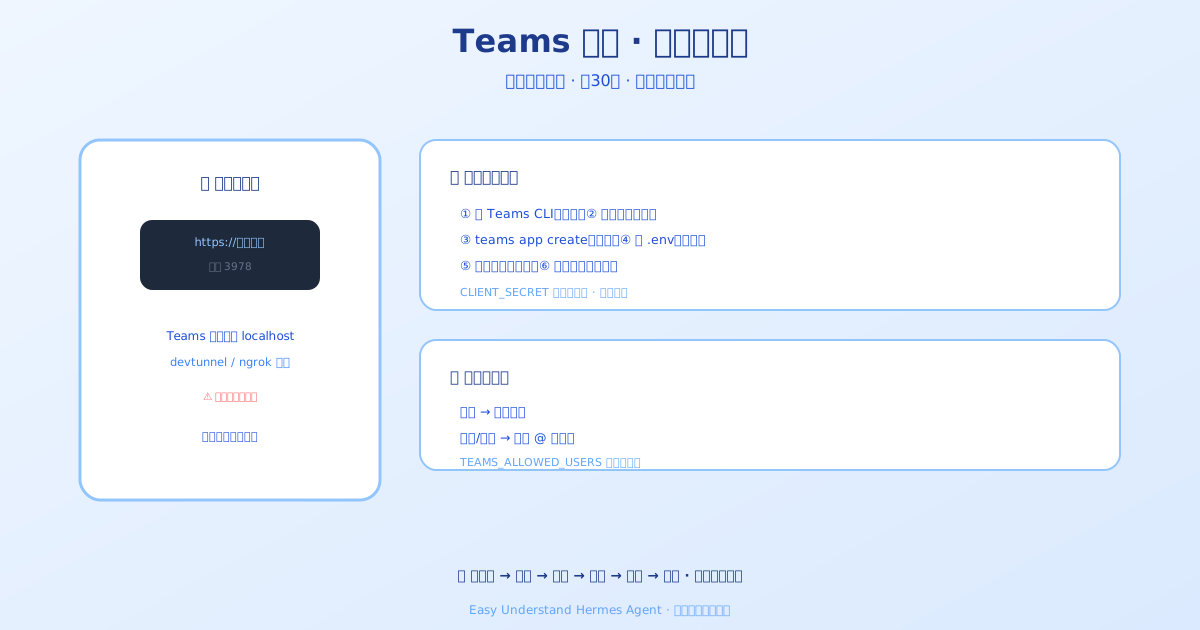
第 1 步:装好“门卫”——Teams CLI 工具
Hermes 需要一个小工具来帮你注册机器人,就像去物业登记访客。打开终端,执行:
npm install -g @microsoft/teams.cli@preview
teams login
登录后,运行 teams status --verbose 查看你的账号 ID(后面要用)。
第 2 步:给机器人开一扇“公共大门”
Teams 不能把消息送到你家电脑的 localhost(相当于只有门牌号没有街道地址)。你需要一个公网隧道,把本地端口映射到互联网。默认端口是 3978。
任选一个工具(推荐 devtunnel,微软官方出品):
# devtunnel(推荐)
devtunnel create hermes-bot --allow-anonymous
devtunnel port create hermes-bot -p 3978 --protocol https
devtunnel host hermes-bot

# 或者用 ngrok
ngrok http 3978
复制输出的 https:// 开头的网址,这就是你的“公共门牌号”。隧道要保持运行,关了就收不到消息了。
第 3 步:注册机器人“身份证”
用刚才的网址创建机器人:
teams app create \
  --name "Hermes" \
  --endpoint "https://你的隧道地址/api/messages"
命令会输出 CLIENT_ID、CLIENT_SECRET、TENANT_ID 三个关键信息,CLIENT_SECRET 只显示一次,务必保存好——这是机器人的“钥匙”。
第 4 步:填写配置文件
打开 ~/.hermes/.env,把刚才的三样东西填进去:
TEAMS_CLIENT_ID=你的客户端ID
TEAMS_CLIENT_SECRET=你的客户端密钥
TEAMS_TENANT_ID=你的租户ID

# 强烈建议限制谁能用(填第 1 步查到的 ID)
TEAMS_ALLOWED_USERS=你的账号ID
第 5 步:启动网关服务
用 Docker 安装的,先进入项目目录再启动:
cd /path/to/hermes-agent
HERMES_UID=$(id -u) HERMES_GID=$(id -g) docker compose up -d gateway用脚本安装的,直接重启:
hermes gateway restart启动后检查是否正常:
curl http://localhost:3978/health # 应该返回 ok看到日志里有 [teams] Webhook server listening 就说明成功了。
第 6 步:在 Teams 里“安装”机器人
生成安装链接:
teams app get <teamsAppId> --install-link浏览器打开链接,在 Teams 里点安装。装好后,直接给机器人发私聊消息,它就会回复你。
注意:私聊时机器人每条消息都回;群聊和频道里,必须 @ 它才回应。
关于 @ 提醒的一个小细节
默认情况下,Teams 只会把 @ 了机器人的消息送过来,所以不用额外设置。但如果你的应用清单申请了 ChannelMessage.Read.Group 或 ChatMessage.Read.Chat 这类读取权限,Teams 就会把频道/群聊里的每条消息都推过来。这时候建议打开 require_mention: true(或设环境变量 TEAMS_REQUIRE_MENTION=true),让机器人只回应 @ 它、或者回复它自己消息的内容。私聊永远不受这个限制,被拦下的消息也不会去下载附件。
小总结
整个过程就像给机器人办“入住手续”:装工具(CLI)→ 开门(隧道)→ 办证(注册)→ 填表(配置)→ 入住(启动)→ 见面(安装)。最麻烦的是第 2 步的隧道,生产环境换成真实域名即可。
下篇预告:接入 Teams 后,怎么让机器人帮你自动总结会议纪要?我们下一篇聊。
📖 官方文档
本文根据 Hermes Agent 官方文档编写,原文见:官方文档 › user-guide/messaging/teams