WeCom — 公司 AI 助手
WeCom — 公司 AI 助手 — 基于官方文档的易懂指南
会社のWeChatの中に、超優秀な同僚が住んでいるのを想像してみてください。質問に答え、ファイルを送り、タスクを24時間365日処理してくれる存在です。それがまさに、Hermes Agentを使ってWeCom(企業向けWeChat)で実現できることです。
なぜWeCom + Hermesなのか?
WeComはテンセントのビジネス向けメッセージングアプリです。企業向けのWhatsAppみたいなものだと思ってください。HermesはあなたのAIアシスタントをWeComに直接接続するので、チームは同僚と話すのと同じ感覚でボットとチャットできます。複雑なWebhookも、公開サーバーも、IT担当者の頭痛の種もありません。接続はバックグラウンドで開いたまま、まるで絶対に切れない電話回線のように機能します。
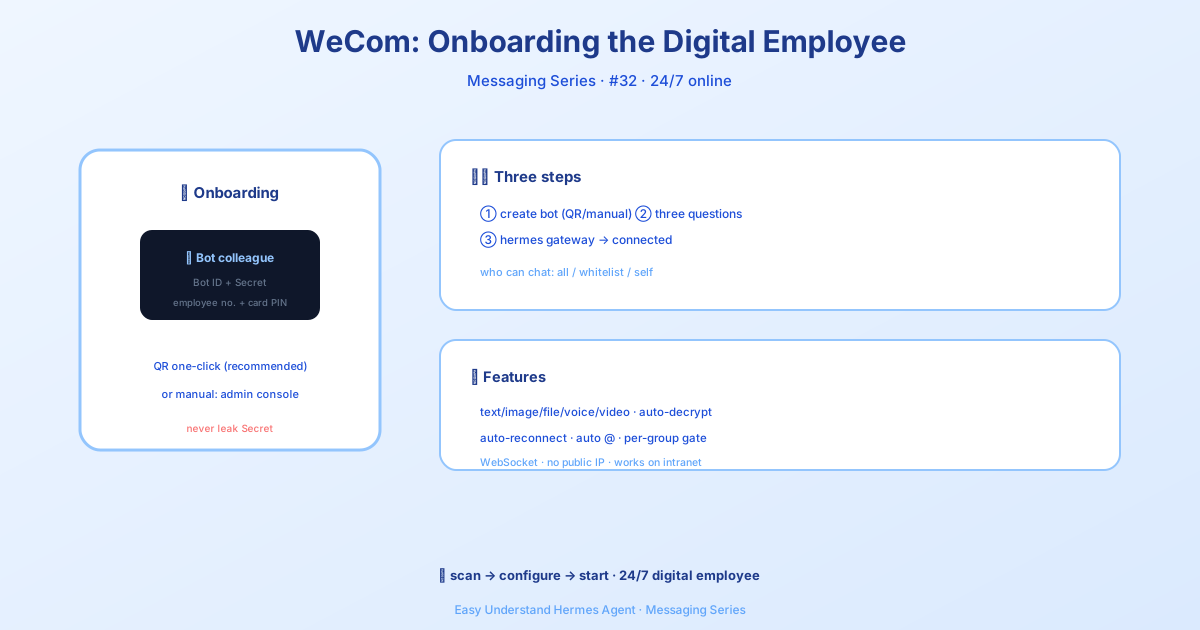
ステップ1: AIボットを作成する(簡単な方法)
最も速い方法はQRコードをスキャンすることです。ターミナルでこれを実行してください:
hermes gateway setupWeComを選択すると、HermesがQRコードを表示します。WeComモバイルアプリでそれをスキャンすると、ウィザードが自動的に適切な権限を持つボットを作成します。認証情報の保存まで自動でやってくれます。
QRコードがない場合?問題ありません。ウィザードは手動入力にフォールバックします:
- WeCom管理コンソールにログインします
- アプリ → アプリの作成 → AIボット に移動します
- ボットIDとシークレットをコピーします
hermes gateway setupを再度実行し、プロンプトが表示されたら貼り付けます
⚠️ シークレットは秘密にしてください。 これを知っている人は誰でもあなたのボットになりすますことができます。
ステップ2: Hermesにボットの情報を伝える
2つのオプションがあります。対話式の方法(推奨):
hermes gateway setupプロンプトに従って、認証情報、アクセス制御、通知を設定します。
または、設定ファイルを直接編集します。~/.hermes/.env を開いて、以下を追加します:
WECOM_BOT_ID=your-bot-id
WECOM_SECRET=your-secret
# オプション: 特定のユーザーのみ許可する場合
WECOM_ALLOWED_USERS=user1,user2
# オプション: 通知の送信先
WECOM_HOME_CHANNEL=chat_id
ステップ3: ゲートウェイを起動する
たった1つのコマンドで、すぐに稼働します:
hermes gatewayこれだけです。あなたのボットはもうオンラインです。
何ができるのか?
- DMとグループチャット — 誰が話せるかをあなたが決められます
- グループごとの権限 — グループごとに特定のユーザーを許可リストに登録できます
- メディア対応 — 画像、ファイル、音声、動画の送受信が可能です
- 返信スレッド — 同じ会話スレッド内で返信するので、文脈が明確に保たれます
- 自動再接続 — 接続が切れた場合、バックグラウンドで静かに再試行します
知っておくべきこと
WeComアダプターは、各回答を1つの完全なメッセージとして送信します。ChatGPTのように一文字ずつタイピングすることはありません。ライブチャットというより、よく書かれたメールを送るような感覚です。ほとんどのビジネスタスクではこれで十分です。
最後に
会社のAIアシスタントを設定するのは大変そうに聞こえますが、HermesならコーヒーショップでQRコードをスキャンするくらい簡単に感じられます。少人数のグループから始めて、実際の質問でテストし、それからアクセスを拡大しましょう。
実用的なヒント: 全員に公開する前に、WECOM_ALLOWED_USERS を使って2、3人の同僚だけでテストしてみてください。彼らが気に入ったら、輪を広げましょう。あなたのボットはすぐにチームチャットで欠かせない存在になるはずです。
📖 公式ドキュメント
この記事は Hermes Agent の公式ドキュメントに基づいています:公式ドキュメント › user-guide/messaging/wecom