WeCom — 기업 AI 어시스턴트
WeCom — 기업 AI 어시스턴트 — 공식 문서 기반의 이해하기 쉬운 가이드
WeCom — 회사 AI 어시스턴트
회사 위챗 안에 초슈퍼 똑똑한 동료가 살고 있다고 상상해 보세요. 질문에 답하고, 파일을 보내고, 24시간 내내 일을 처리하는 동료 말이에요. 그게 바로 Hermes Agent가 WeCom(기업용 위챗)으로 만들어 주는 것입니다.
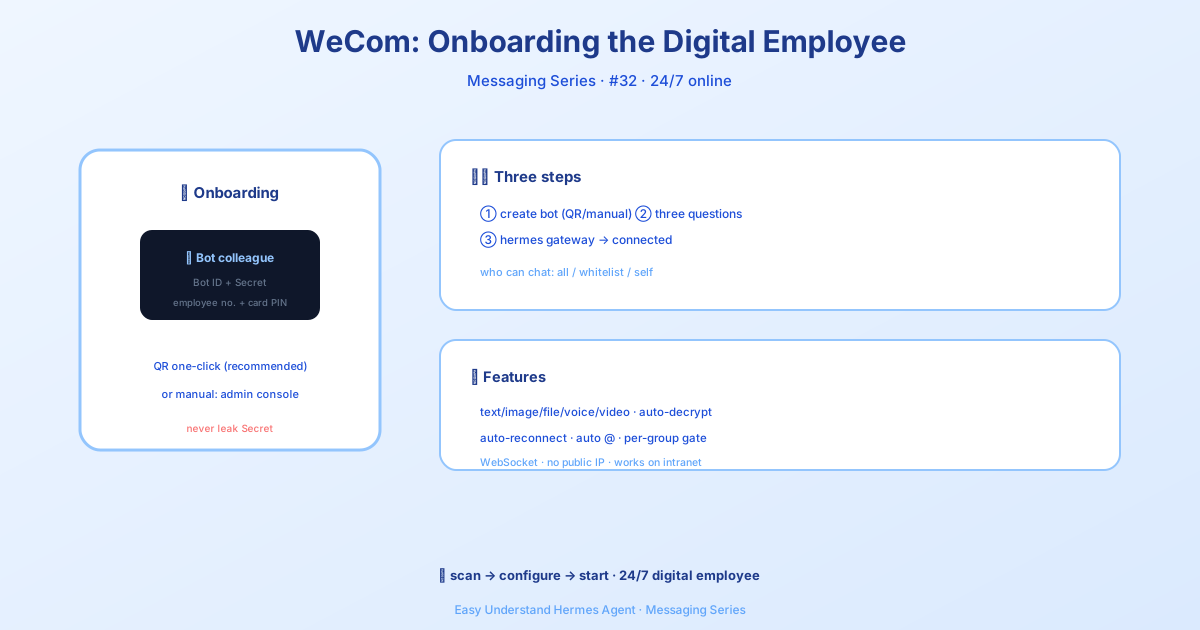
WeCom + Hermes, 왜 좋을까?
WeCom은 텐센트의 비즈니스 메신저 앱이에요. 회사용 WhatsApp이라고 생각하면 됩니다. Hermes는 AI 어시스턴트를 WeCom에 직접 연결해서, 팀원들이 동료랑 채팅하듯이 봇과 대화할 수 있게 해줍니다. 복잡한 웹훅도, 공개 서버도, IT 골칫거리도 없어요. 연결은 백그라운드에서 계속 유지되니까, 마치 끊어지지 않는 전화선 같아요.
1단계: AI 봇 만들기 (쉬운 방법)
가장 빠른 방법은 QR 코드를 스캔하는 거예요. 터미널에서 이걸 실행하세요:
hermes gateway setupWeCom을 선택하면 Hermes가 QR 코드를 보여줍니다. WeCom 모바일 앱으로 스캔하면, 마법사가 자동으로 봇을 만들고 권한도 설정해 줍니다. 자격 증명도 알아서 저장해 주고요.
QR 코드가 없어도 괜찮아요. 마법사가 수동 입력 모드로 전환됩니다:
- WeCom 관리 콘솔에 로그인하세요
- 애플리케이션 → 애플리케이션 만들기 → AI 봇으로 이동하세요
- 봇 ID와 Secret을 복사하세요
hermes gateway setup을 다시 실행하고, 요청이 뜨면 붙여넣으세요
⚠️ Secret은 절대 공개하지 마세요. 이걸 알면 누구나 봇인 척할 수 있어요.
2단계: Hermes에 봇 정보 알려주기
두 가지 방법이 있어요. 먼저, 대화형 방식(권장):
hermes gateway setup자격 증명, 접근 제어, 알림 설정에 대한 안내를 따라가면 됩니다.
아니면 설정 파일을 직접 편집해도 됩니다. ~/.hermes/.env 파일을 열고 다음을 추가하세요:
WECOM_BOT_ID=your-bot-id
WECOM_SECRET=your-secret
# 선택 사항: 특정 사용자만 허용하려면
WECOM_ALLOWED_USERS=user1,user2
# 선택 사항: 알림을 보낼 위치
WECOM_HOME_CHANNEL=chat_id
3단계: 게이트웨이 시작하기
명령어 하나면 바로 시작됩니다:
hermes gateway끝입니다. 이제 봇이 온라인 상태가 되었어요.
뭐든 할 수 있어요
- 1:1 채팅 및 그룹 채팅 — 누가 봇과 대화할 수 있는지 직접 정할 수 있어요
- 그룹별 권한 설정 — 그룹마다 특정 사용자를 허용 목록에 추가할 수 있어요
- 미디어 지원 — 이미지, 파일, 음성, 영상을 주고받을 수 있어요
- 답변 스레드 유지 — 같은 대화 스레드 안에서 답변하니까 맥락이 명확해져요
- 자동 재연결 — 연결이 끊기면 조용히 백그라운드에서 다시 시도해요
알아둘 점 하나
WeCom 어댑터는 각 답변을 하나의 완성된 메시지로 보내요. ChatGPT처럼 글자 단위로 타이핑하지 않아요. 실시간 채팅이라기보다는 잘 쓰인 이메일을 보내는 것과 비슷하다고 생각하면 됩니다. 대부분의 업무 작업에는 충분하답니다.
마무리
회사 AI 어시스턴트를 만든다고 하면 겁부터 나지만, Hermes는 마치 커피숍에서 QR 코드 스캔하는 것처럼 쉽게 만들어 줍니다. 작은 그룹에서 시작해서, 실제 질문으로 테스트해 보고, 그다음에 접근 범위를 넓혀 보세요.
실용적인 팁: 모든 사람에게 공개하기 전에, WECOM_ALLOWED_USERS를 사용해서 동료 두세 명에게만 먼저 테스트해 보세요. 그들이 마음에 들어 하면 범위를 넓히면 됩니다. 그러면 봇은 금방 팀 채팅에서 없어서는 안 될 존재가 될 거예요.
📖 공식 문서
この記事は Hermes Agent の공식 문서に基づいています:공식 문서 › user-guide/messaging/wecom