Hermes 消息平台接入 · 第32篇2026/8/9· Easy Understand Hermes Agent
企业微信接入:让 Hermes 走进你的企业聊天
Hermes 消息平台接入第32篇:企业微信。公司内部用 AI 助手。
企业微信接入:让 Hermes 走进你的企业聊天
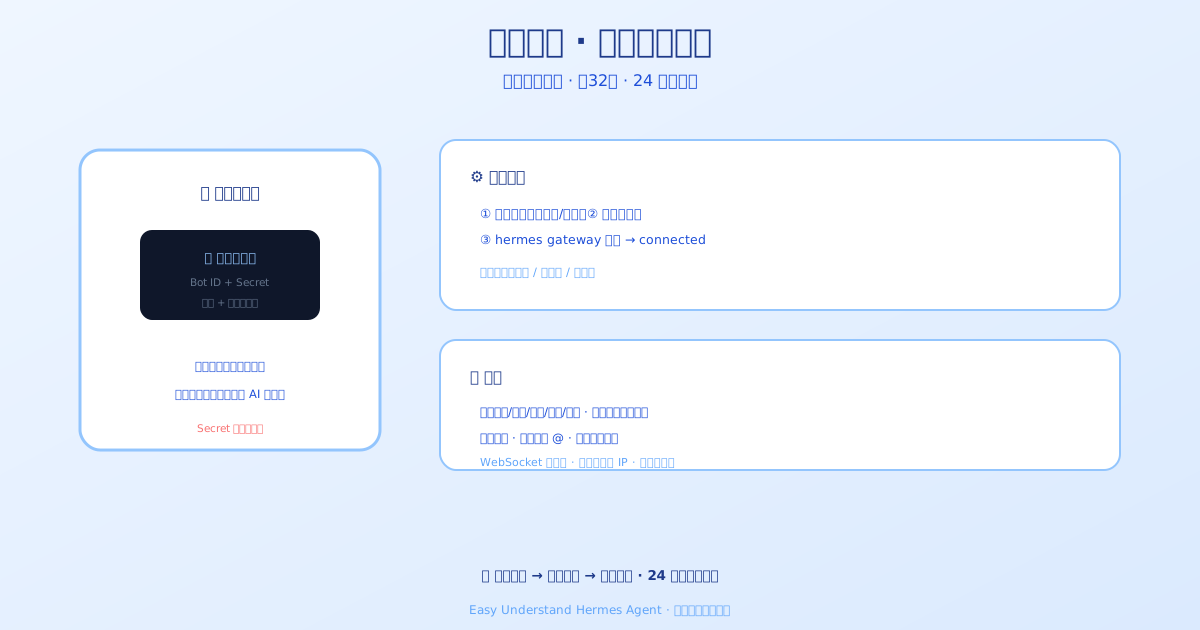
想不想让 Hermes 直接在你的企业微信群里打工?今天咱们就来聊聊怎么把 Hermes 接入企业微信(WeCom),整个过程不需要公网 IP,也不用配 webhook,靠的是企业微信 AI Bot 的 WebSocket 网关,双向实时通信,省心又安全。
准备工作
开始之前,你需要准备好:
- 一个企业微信组织账号
- 在管理后台创建一个 AI Bot(后面会讲)
- 拿到 Bot 的 ID 和 Secret
- Python 环境装好
aiohttp和httpx
第一步:创建 AI Bot
推荐:扫码一键创建
直接跑一条命令:
hermes gateway setup选择 WeCom,然后用企业微信手机端扫码。Hermes 会自动帮你创建 Bot 应用、配好权限、保存凭证,全程不用手动点鼠标。
备选:手动创建
如果扫码不可用,就手动来:
- 登录企业微信管理后台
- 进入 应用管理 → 创建应用 → AI Bot
- 填好名称和描述
- 在凭证页面复制 Bot ID 和 Secret
- 再跑
hermes gateway setup,选 WeCom,手动输入凭证
⚠️ 注意:Secret 一定要保密!谁拿到它就能冒充你的 Bot。
第二步:配置 Hermes
推荐用交互式配置:
hermes gateway setup选 WeCom 后,向导会带你完成凭证录入、访问控制(白名单/配对模式/开放访问)和通知频道设置。
也可以手动改 ~/.hermes/.env:
WECOM_BOT_ID=你的-bot-id
WECOM_SECRET=你的-secret

# 可选:限制谁可以私聊
WECOM_ALLOWED_USERS=user_id_1,user_id_2

# 可选:通知/定时任务的家频道
WECOM_HOME_CHANNEL=chat_id
第三步:启动网关
hermes gateway搞定!就这么简单。
亮点功能
- WebSocket 长连接:不用公网端点,断线自动重连(指数退避)
- 私聊 + 群聊:访问策略灵活可配
- 媒体支持:图片、文件、语音、视频都能收发,AES 加密自动解密
- 原生流式回复:默认开启,模型生成时客户端会显示“思考中”气泡,字儿一个字一个字蹦出来,体验超顺滑。想关掉就在
config.yaml里设display.platforms.wecom.streaming: false - 引用上下文:回复自动关联原消息,群聊不迷路
访问控制:精细到群内个人
在 config.yaml 里可以配置得非常细:
platforms:
  wecom:
    enabled: true
    extra:
      bot_id: "你的-bot-id"
      secret: "你的-secret"
      group_policy: "allowlist"
      group_allow_from:
        - "group_id_1"
        - "group_id_2"
      groups:
        group_id_1:
          allow_from:
            - "user_alice"
            - "user_bob"
        "*":
          allow_from:
            - "user_admin"
逻辑很简单:先看群是否在白名单里,再看群内 allow_from 列表是否包含该用户。"*" 表示对所有群生效的兜底规则。
常用配置项一览
| 配置项 | 默认值 | 说明 |
|---|---|---|
dm_policy |
open |
私聊策略:open / allowlist / disabled / pairing |
group_policy |
open |
群聊策略:open / allowlist / disabled |
stream_keepalive_enabled |
false |
长回复时发送心跳帧,防止 6 分钟超时 |
stream_keepalive_interval_seconds |
120 |
心跳间隔 |
接入企业微信就这么简单,扫码、配置、启动,三步走完。赶紧试试让 Hermes 在你的企业群里发光发热吧!
📖 官方文档
本文根据 Hermes Agent 官方文档编写,原文见:官方文档 › user-guide/messaging/wecom