WeChat — ИИ в приложении каждого
WeChat — ИИ в приложении каждого — простое руководство на основе официальной документации
Представьте, что вы учите свой WeChat общаться с супер-умным ассистентом — только ассистент живет в облаке, и вам не нужно создавать ни одного сервера, чтобы это работало.
О чём вообще речь?
Hermes Agent — это опенсорсный фреймворк для создания ИИ-агентов. Простыми словами: он позволяет подключить ваши любимые мессенджеры к ИИ-инструментам, которые могут отвечать на вопросы, автоматизировать задачи или даже управлять вашим календарем.
Это руководство посвящено WeChat — личному мессенджеру, которым ежедневно пользуются миллиарды людей. С помощью Hermes вы можете заставить свой WeChat общаться с ИИ-ботом, и всё это — через простой вход по QR-коду. Никаких сложных вебхуков, публичного IP-адреса или настройки сервера.
Что нужно для начала
- Личный аккаунт WeChat (тот, что на вашем телефоне)
- Установленный Python на вашем компьютере
- Терминал (Командная строка в Windows, Терминал в Mac/Linux)
Вот и всё. Никаких платных API-ключей, никакого облачного хостинга.
Шаг 1: Установите необходимые пакеты
Откройте терминал и выполните:
pip install aiohttp cryptographyЕсли вы установили Hermes с дополнительной опцией “messaging”, вы также можете выполнить:
cd ~/.hermes/hermes-agent && uv pip install -e ".[messaging]"Это просто добавит дополнительные инструменты для красивого отображения QR-кода в вашем терминале.
Шаг 2: Запустите мастер настройки
Самый простой способ подключить WeChat — через встроенный мастер:
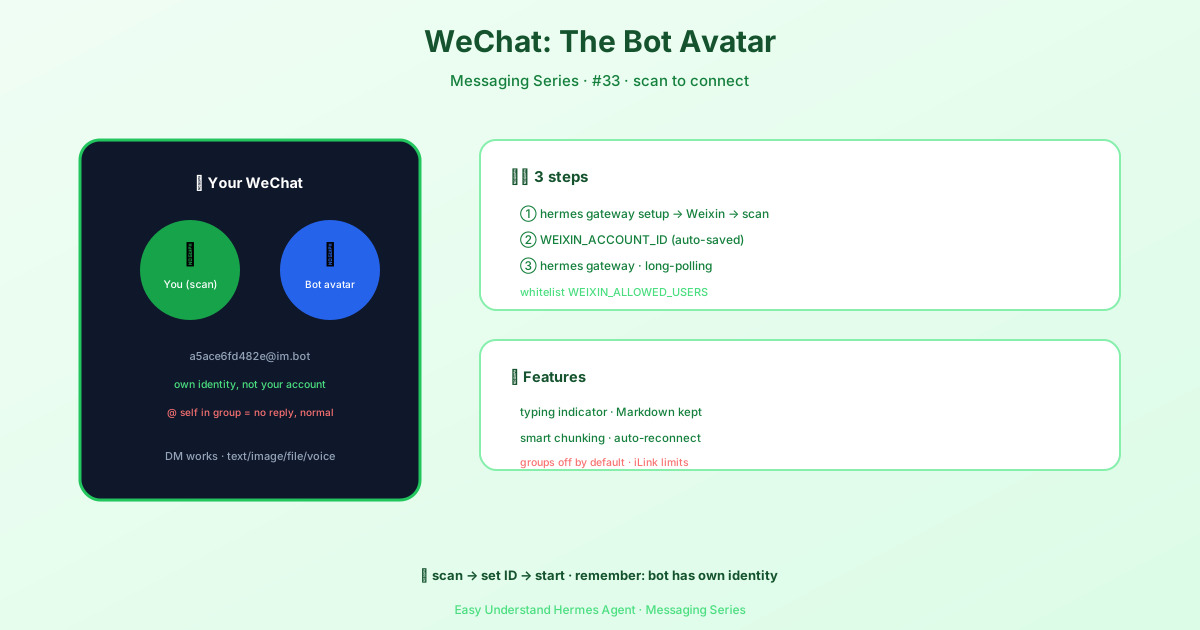
hermes gateway setupКогда появится запрос, выберите Weixin. Мастер выполнит следующие действия:
- Запросит QR-код у WeChat iLink Bot API
- Отобразит этот QR-код в вашем терминале (или предоставит URL)
- Будет ждать, пока вы отсканируете его приложением WeChat на телефоне
- Автоматически сохранит ваши учетные данные для входа
После подтверждения входа на телефоне вы увидите:
WeChat connected successfully, account_id=your-account-idВаш идентификатор аккаунта будет сохранен за вами.
Шаг 3: Настройте переменные окружения
Теперь нужно указать Hermes, какой аккаунт использовать. Откройте файл ~/.hermes/.env и добавьте:
WEIXIN_ACCOUNT_ID = your-account-idВы также можете контролировать, кто может общаться с вашим ботом:
WEIXIN_DM_POLICY = open
WEIXIN_ALLOWED_USERS = user_id_1,user_id_2openозначает, что любой может написать ботуallowed_usersпозволяет ограничить доступ для конкретных людей
Быстрая проверка реальности (Важно!)
Этот адаптер подключается к идентичности iLink-бота, а не напрямую к вашему личному аккаунту WeChat. Это означает:
- Бот — это отдельная личность, отличная от вашего личного аккаунта
- Он надежно работает для личных сообщений и небольших групповых чатов
- Он не предназначен для массовых рассылок или спама
Так что относитесь к нему как к полезному коллеге, а не как к мегафону.
Ваш первый чат
Когда всё настроено, запустите шлюз:
hermes gateway startЗатем откройте WeChat на телефоне, найдите контакт бота и отправьте простое сообщение, например «Привет». В течение нескольких секунд вы должны получить ответ от вашего ИИ-ассистента.
После этого вы можете попросить его резюмировать новости, составить черновик письма или даже установить напоминание — и всё это, не выходя из WeChat.
Резюме и практический совет
Теперь у вас есть персональный ИИ-ассистент, живущий внутри WeChat, подключенный через бесплатный опенсорсный инструмент. Вся настройка занимает меньше десяти минут и не требует никакой облачной инфраструктуры.
Практический совет: Начните с небольшой группы друзей или тестового чата, прежде чем приглашать реальные контакты. Это позволит вам изучить поведение бота, настроить параметры разрешений и избежать неловких ошибок на начальном этапе. Когда освоитесь, открывайте шлюзы и позвольте вашему WeChat говорить за вас.
📖 Официальная документация
Эта статья основана на официальной документации Hermes Agent :Официальные документы › user-guide/messaging/weixin