看板——多 Agent 协作白板
Hermes 功能详解第13篇:看板。多个 AI 助手在一块共享看板上分工协作,项目进度一目了然。
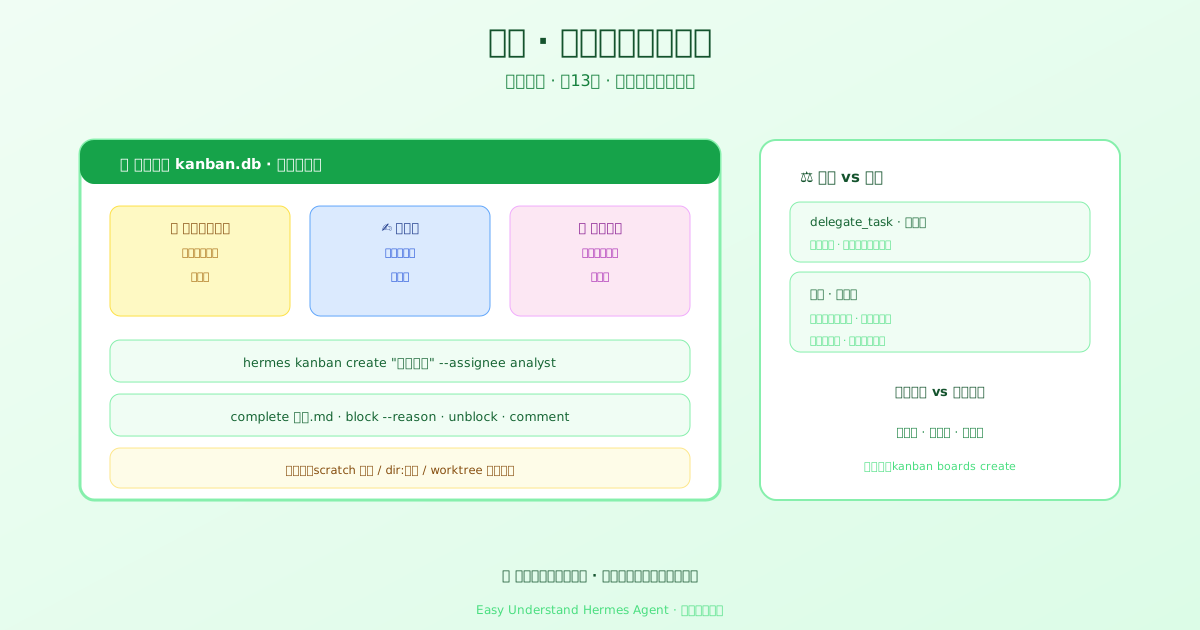
看板——多 Agent 协作白板
嘿,朋友们!今天咱们来聊聊 Hermes 里一个特别酷的功能——看板(Kanban)。你可以把它想象成一块团队用的白板,上面贴满了便签纸,每张便签就是一个任务,多个 Agent 可以在这块白板上协作干活,互不干扰又井然有序。
看板是啥?
简单说,看板就是让多个 Agent 各司其职、并行处理任务的“作战指挥室”。你不需要手动一个个去调度它们,看板会自动把任务分配给合适的 Agent,谁有空谁上,谁擅长什么就干什么。
看板的每个任务都是 ~/.hermes/kanban.db 里的一行记录,每次交接都是一行谁都能读写的记录,每个 worker 都是一个拥有自己身份的完整操作系统进程——所以它天生就能扛住重启、崩溃和人工介入,而不像进程内的子 Agent 那样一崩全崩。
看板怎么用?
在 Hermes 里,看板的核心是任务卡片。每张卡片代表一个待办事项,你可以给卡片设置:
- 标题和描述——告诉 Agent 要干啥
- 优先级——哪些任务先干
- 标签——方便分类和检索
- 截止时间——给 Agent 定个 deadline
看板会把这些卡片按状态分组,比如“待处理”、“进行中”、“已完成”。Agent 们认领卡片后,状态自动流转,你一眼就能看到整个项目的进度。
多 Agent 怎么协作?
这才是重头戏!看板里的每个任务都可以指定由哪个 Agent 执行。你可以:
- 按能力分配——写代码的活儿交给代码 Agent,写文案的交给写作 Agent
- 按负载均衡——谁空闲就派给谁,避免某个 Agent 忙死、另一个闲死
- 设置依赖关系——任务 A 完成后,自动触发任务 B
看板还支持任务间通信——Agent 完成任务后,可以把结果写到卡片上,下一个 Agent 读取卡片内容继续干活。就像流水线一样,一环扣一环。
小心踩坑:别把“支援卡片”链接到它本来要解锁的那张卡片上。假设 worker 卡在
t_parent上,于是建了一张支援卡片去补缺失的东西,这时候千万别kanban_link(t_parent, t_support)——这个链接会让支援卡片变成被卡住的父卡片的子任务,结果它反而被自己要去解锁的父卡片挡住,两张卡片都永远跑不起来。正确做法是在支援卡片的正文里引用父卡片的 id。link/kanban_link在把一张ready的子卡片降级时会报告gated: true并记录一条dependency_wait事件(kanban_create带parents把新卡片挂起时也一样),所以这种死锁在看板上是看得见的;用hermes kanban unlink <parent> <child>就能解开。
另外,给一个已经在运行的子任务加链接会被拒绝,因为它没法再拦住已经被认领的工作;唯一的例外是活跃 worker 在依赖阻塞交接之前,立刻给自己的卡片加链接(此时它持有调度器给的 run 归属)。
看板 + 模型配置
还记得我们之前聊过的模型配置吗?看板里的 Agent 默认用的是你的主模型,但你也可以给特定任务指定辅助模型——比如用便宜的小模型做文本摘要,用视觉模型分析图片。这样既省钱又高效。
小提示:看板这种无人值守的任务,默认会“安全失败”——如果某个模型需要你确认数据训练授权,看板任务会直接跳过而不是擅自同意。如果你确认没问题,可以提前用命令授权:
hermes config set security.allow_data_training_tiers_noninteractive true
迭代预算快用完时会收到提醒
由调度器(dispatcher)托管的 worker,在迭代预算用到大约 90% 的时候会收到一次检查点提醒,这条提醒会附在一条新的工具调用结果上,此时通常还剩一次可调用工具的机会。你可以用 agent.budget_warning_ratio 把提醒阈值调得更早。预算特别小的时候,提醒最晚也会在倒数第二次迭代前发出;如果整个任务只允许一次迭代,那就没有这个提醒窗口了。这条提醒会在下一次请求之前写进会话记录里。
收到提醒后,worker 应该先核对任务约定(task contract)再决定是否调用 kanban_complete;如果还没完成,就写一条进度评论然后继续干。光有一次 commit 或 diff 并不会自动把任务标记为完成。
需要说明的是,硬性上限、无工具调用的最终总结、以及连续失败熔断机制都没有变化:预算真的用光的 worker 仍然会走有界重试。这个提醒只是一个“报告机会”,并不保证模型一定会听。普通对话和被委派的子任务不会自动继承这个看板检查点,它们的迭代提醒仍然是可选项。
PR 完成约定
如果任务最终要产出 PR,可以在创建卡片时就声明完成约定:用 --completion-contract OWNER/REPO(如果 PR 已经存在,也可以直接给一个精确的 https://github.com/OWNER/REPO/pull/123 URL)。kanban_create 也接受同样的 completion_contract 参数。如果就是本地活儿,用 local-only;已经存在的卡片和没声明的卡片默认就是 local-only。注意,正文里随便写个 URL 不算数,只有显式声明的才算约定。
PR 发布之后,在完成时把 metadata.published_pr 传进去。第一个匹配的 URL 会永久绑定到这张卡片上,重试时不能换成另一个“绿的”兄弟 PR。用 CLI 的 show --json 或 kanban_show 都能看到持久化的约定。
共享的 complete_task 边界会覆盖 worker 工具、CLI、review 批准和 dashboard 完成这几个入口。它会读取经典的分支保护规则和生效中的 ruleset 所要求的检查上下文,分页拉取精确 head 的 check run 和旧式 status,然后再重新读一遍 PR 的 head/base。可选的失败/跳过遥测不会否决已经通过的必需检查。但缺失、待定、失败、取消、超时、过期、跳过或中立的必需证据,都无法让卡片完成;零 check run 的“通过”、读不到策略、GitHub API 报错,同样不行。如果仓库根本没有必需检查,那就得用 local-only 约定。gh 必须已认证,并且对仓库的 checks 和 rules 有读权限;这个关卡本身不会做任何远程写操作。
被拒绝时,卡片和 workspace 都会保留。持久化的 pr_acceptance 事件会记录 PR URL、SHA、必需上下文、check ID/URL、分类结果和恢复指引;last_failure_error 会告诉你下一步该干嘛。修好失败、重跑基础设施类检查或者等一等,然后再重试完成。如果需要人工介入,就用 kanban_block。GitHub 返回笼统的 failure 时,无法判断到底是测试挂了还是产物上传挂了,得去看它保留的 URL。明确的基础设施结论和 API 失败会被单独分类。整个过程不会额外再起一个 worker。
看板实战场景
- 内容工厂:一个 Agent 写初稿,另一个润色,第三个配图,流水线作业
- 代码审查:写完代码自动触发审查 Agent,发现问题自动创建修复任务
- 定时巡检:每天定时让 Agent 检查服务器状态,异常自动建卡报警
上手试试
在 Hermes 里创建看板很简单,一条命令的事:
hermes kanban create "我的第一个看板"然后往里面加任务卡片,剩下的交给 Agent 们吧!
看板让多 Agent 协作变得像贴便签一样简单。赶紧去试试,让你的 Agent 团队转起来吧!
📖 官方文档
本文根据 Hermes Agent 官方文档编写,原文见:官方文档 › user-guide/features/kanban