Modelle: Das Gehirn und die Helfer
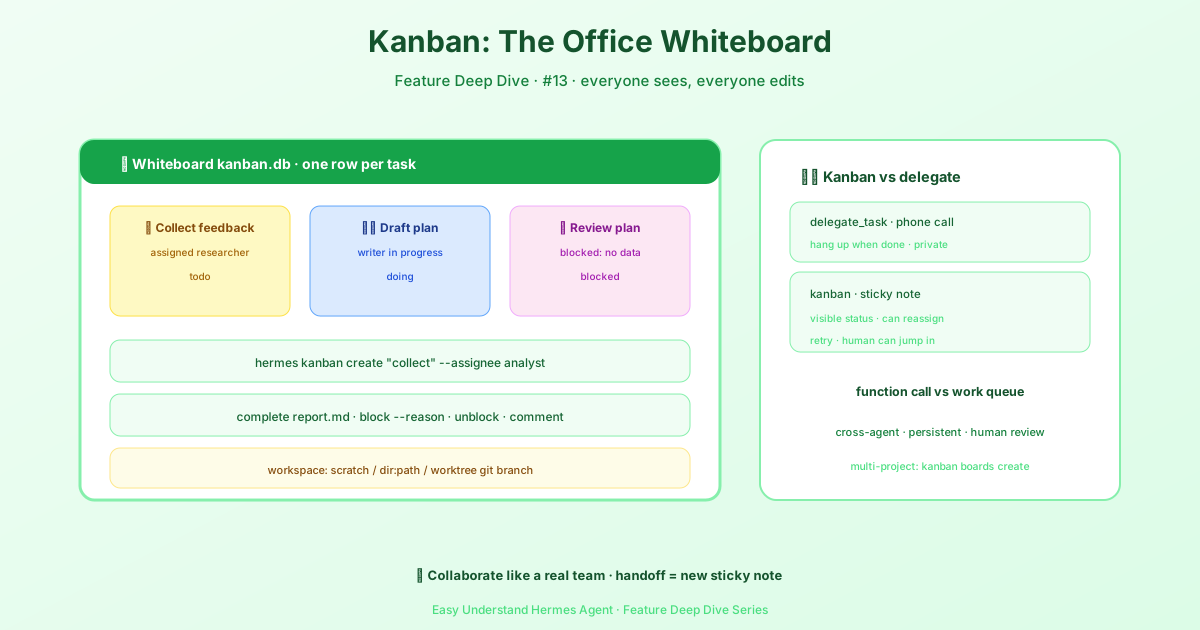
Kanban — Multi-Agent Collaboration Board — easy-to-understand guide based on official docs
Modelle: Das Gehirn und die Helfer
Stell dir Hermes wie ein Team vor. Es gibt das Hauptmodell – den Starspieler, der das gesamte Denken, Chatten und Tool-Aufrufen übernimmt. Dann gibt es die Hilfsmodelle – das Support-Team, das Nebenaufgaben wie das Zusammenfassen von Webseiten, die Bildanalyse oder das Komprimieren langer Unterhaltungen übernimmt.
Dieser Beitrag dreht sich komplett um die Konfiguration dieser Modelle über das Dashboard. Es ist einfacher, als es klingt – wir gehen es Schritt für Schritt durch.
Die Modellseite
Öffne dein Hermes-Dashboard und klicke in der Seitenleiste auf Modelle. Du siehst zwei Hauptbereiche:
- Modelleinstellungen – das obere Panel, in dem du Modelle für verschiedene Aufgaben zuweist.
- Nutzungsanalyse – eine Liste von Karten, die anzeigen, welche Modelle Sitzungen ausgeführt haben, sowie deren Token-Anzahl und Kosten.
Die oberste Karte ist der Ort, an dem die Magie passiert. Sie zeigt das Hauptmodell, das für alle neuen Chat-Sitzungen verwendet wird. Klicke auf Ändern, um ein anderes auszuwählen.
Das Hauptmodell festlegen
Wenn du auf Ändern klickst, öffnet sich ein Auswahldialog mit zwei Spalten:
- Linke Seite: Deine authentifizierten Anbieter. Nur Anbieter, die du eingerichtet hast (mit API-Schlüssel oder OAuth), erscheinen hier. Wenn du keinen siehst, gehe zu Schlüssel, um einen hinzuzufügen.
- Rechte Seite: Eine kuratierte Liste von Modellen für diesen Anbieter. Das ist keine Rohdaten-Liste aller Modelle – es ist eine handverlesene Auswahl agentischer Modelle, die Hermes empfiehlt.
Tippe in das Filterfeld, um nach Anbietername oder Modell-ID zu suchen. Wähle ein Modell, klicke auf Wechseln, und Hermes speichert es in deiner Konfigurationsdatei.
Wichtig: Dies gilt nur für neue Sitzungen. Jeder bereits geöffnete Chat läuft weiter mit seinem ursprünglichen Modell. Um mitten im Gespräch zu wechseln, verwende den Slash-Befehl /model.
Modelle mitten in der Sitzung wechseln
Wenn du innerhalb einer aktiven Sitzung das Modell wechselst, führt Hermes eine schnelle Prüfung durch: Wird deine nächste Nachricht eine Kontextkomprimierung auslösen? Wenn deine Sitzung bereits lang ist und sich dem Limit des neuen Modells nähert, erhältst du eine Warnung. Der Wechsel erfolgt trotzdem sofort, aber die Komprimierung wird bei deiner ersten Nachricht nach dem Wechsel ausgeführt.
Eine große Falle: Wechsel mitten in der Sitzung setzen den Prompt-Cache zurück. Prompt-Caches geben dir einen großen Rabatt (75–90 % Ersparnis) beim erneuten Lesen der Unterhaltung. Aber Caches sind an das jeweilige Modell gebunden. Ein Modellwechsel bedeutet also, dass die nächste Nachricht die gesamte Unterhaltung zum vollen Preis erneut liest. Bei einer langen Sitzung kann dieses einmalige erneute Lesen mehr kosten als der Unterschied zwischen den beiden Modellen. Wechsle, wenn du es brauchst, aber es ist klüger, dies früh in einer Unterhaltung zu tun.
Unbeaufsichtigte Datentraining-Stufen
Einige Modelle sind günstiger, weil der Anbieter möglicherweise mit deinen Daten trainiert. Wenn du diese interaktiv auswählst, zeigt Hermes einen Bestätigungsdialog an. Aber was ist mit unbeaufsichtigten Workloads wie Kanban-Workern oder Cron-Agenten? Sie können keine Fragen stellen.
Wenn du damit einverstanden bist, kannst du eine dauerhafte Bestätigung speichern:
hermes config set security.allow_data_training_tiers_noninteractive trueHermes gibt die vollständige Datenrichtlinien-Warnung trotzdem bei jedem Start aus, sodass die Logs einen Prüfpfad behalten. Zum Widerrufen:
hermes config unset security.allow_data_training_tiers_noninteractiveHilfsmodelle festlegen
Klicke auf Hilfsmodelle anzeigen, um 11 Aufgaben-Slots zu sehen. Diese übernehmen Nebenaufgaben wie:
- Kontextkomprimierung
- Vision (Bildanalyse)
- Webseiten-Zusammenfassung
- Genehmigungsbewertung
- MCP-Tool-Routing
- Sitzungstitel-Generierung
- Skill-Suche
Jede Hilfsaufgabe ist standardmäßig auf auto gesetzt – das bedeutet, Hermes versucht auch dein Hauptmodell für diese Aufgabe. Wenn das fehlschlägt, folgt es einer Fallback-Kette. Überschreibe eine bestimmte Aufgabe, wenn du ein günstigeres oder schnelleres Modell für diese spezielle Nebenaufgabe möchtest.
Der schnellste Weg: Nous Portal
Wenn du 300+ Modelle mit einem einzigen Abonnement möchtest, schau dir Nous Portal an. Bei einer frischen Installation führe einfach aus:
hermes setup --portalDas meldet dich an und setzt Nous als deinen Anbieter in einem einzigen Befehl. Überprüfe die Verkabelung mit hermes portal info. Portal-Abonnenten erhalten außerdem 10 % Rabatt auf token-abgerechnete Anbieter.
Ein Hinweis zum model:-Schema
Bei einer brandneuen Installation enthält deine Konfiguration model: "" – einen leeren String, der „noch nicht konfiguriert“ bedeutet. Beim ersten Ausführen von hermes setup oder hermes model wird dieser Schlüssel zu einem ordentlichen Mapping mit provider, default, base_url und api_mode aufgewertet. Wenn du jemals einen leeren String in config.yaml siehst, führe einfach hermes model aus, und es repariert sich von selbst.
Das war’s! Du weißt jetzt, wie du sowohl das Hauptgehirn als auch die Helfer-Crew konfigurierst. Auf geht’s – baue dein Agententeam.
📖 Offizielle Dokumentation
この記事は Hermes Agent のOffizielle Dokumentationに基づいています:Offizielle Dokumentation › user-guide/configuring-models