第19篇:浏览器自动化——AI 帮你上网办事
Hermes 功能详解第19篇:浏览器自动化。让 AI 打开网页、点击操作、抓取信息。
这篇讲的是:如何让 Hermes Agent 像真人一样打开浏览器、点击按钮、填写表单、抓取信息,帮你把网上的活儿干了。
想象一下,你雇了一个“数字助理”,它不仅能看懂网页,还能亲手操作。你只需要说“帮我把这个网页上的商品价格都记下来”,它就能自己打开浏览器、翻页、记录,最后给你一份清单。这就是浏览器自动化的魅力。
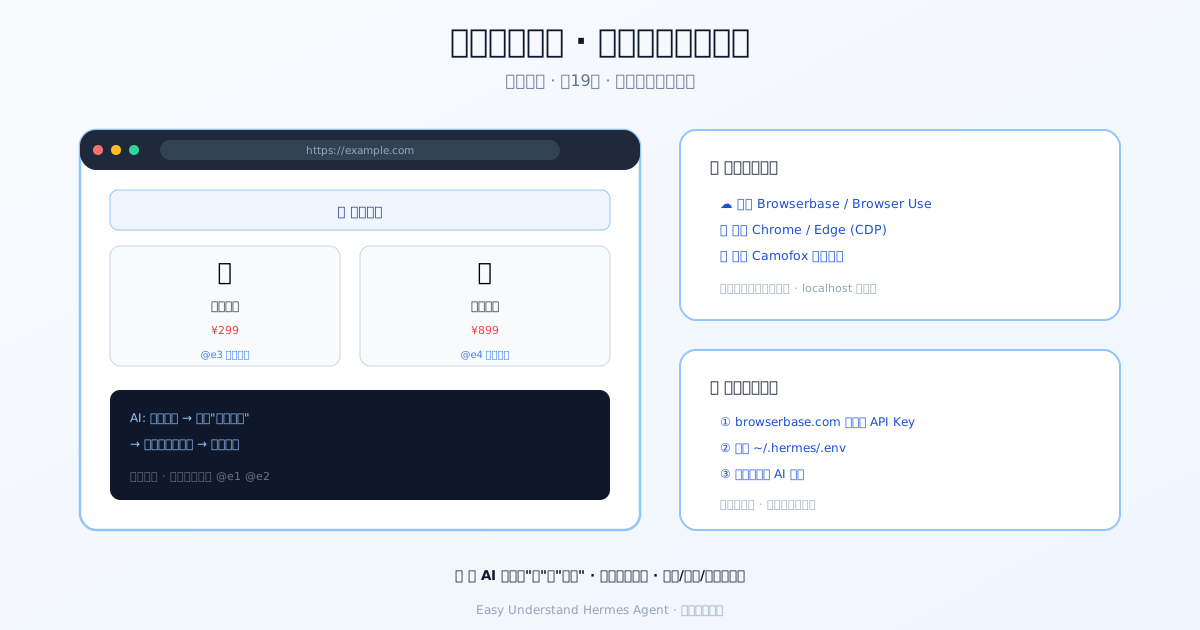
它支持哪些“上网方式”?
Hermes 提供了好几种“浏览器替身”,你可以按需选择:
- 云端模式:用 Browserbase、Browser Use 或 Firecrawl 的服务,不需要你本地装浏览器,适合不想占内存的朋友。
- 本地模式:用你自己的 Chrome、Edge 等浏览器(通过 CDP 连接),或者用内置的
agent-browser工具。 - 隐身模式:用 Camofox 这个“伪装大师”,它能模拟不同的浏览器指纹,降低被网站识别为机器人的概率。
不管用哪种方式,AI 都能看懂网页的“骨架”(叫无障碍树),给每个按钮、输入框编上号(比如 @e1、@e2),然后精准地点击和输入。
快速上手:3 步搞定云端模式
第1步:注册并拿到钥匙(API Key)
去 browserbase.com 注册一个账号,拿到你的 API Key 和项目 ID。这就像你租了一台远程电脑,钥匙就是登录凭证。
第2步:告诉 Hermes 你的钥匙
打开终端,编辑配置文件(通常在 ~/.hermes/.env),把钥匙填进去:
# 添加以下两行
BROWSERBASE_API_KEY=你的钥匙
BROWSERBASE_PROJECT_ID=你的项目ID
第3步:开始使唤 AI
现在你可以直接说:“打开百度,搜索‘今天天气’,把第一条结果念给我听。” Hermes 就会远程打开浏览器,一步步执行。
进阶技巧:本地开发者的福音
如果你正在本地开发网站(地址是 localhost:3000),又配置了云端浏览器,Hermes 有个聪明的自动分流功能:访问公网用云端,访问本地地址自动切换到本地浏览器。这样你既能截图本地页面,又能抓取 GitHub 上的资料,不用来回切换。
这个功能默认开启。如果你想关掉它,可以在 ~/.hermes/config.yaml 里设置:
browser:
  cloud_provider: browserbase
  auto_local_for_private_urls: false
用你自己的登录身份上网
默认情况下,本地浏览器用的是干净的一次性配置,等于什么都没登录。如果你想让 AI 用你自己的账号去操作(比如帮你发帖、填表单),可以打开“真实配置”开关:
# ~/.hermes/config.yaml
browser:
  use_real_profile: true
打开后,Hermes 会把你浏览器当前正在用的那个配置(连同 cookie、保存的登录、偏好设置)复制一份快照,然后用你真正的浏览器程序在后台无窗口运行,不会抢你的焦点,你可以继续干别的活。你的原始配置不会被直接打开,所以不会和你正在用的浏览器抢锁。
注意:启动前最好把浏览器完全退出。 在 Windows 上,浏览器开着会独占锁定 cookie 和登录数据库,Hermes 根本复制不了,会直接报错让你先关掉(包括托盘里偷偷留着的 chrome.exe)。在 macOS 和 Linux 上虽然文件没被锁,但浏览器运行时通常会把 Login Data、Web Data 这些数据库攥在手里,Hermes 等 5 秒读不到也会停下来,并告诉你卡在哪个数据库上。所以三个平台都建议先退出浏览器再启动会话——会话起来之后你可以再打开浏览器,因为快照是独立的目录。
如果你有多个浏览器配置(比如一个工作号、一个私人号),不想让“最近用过的那个”决定 AI 的身份,可以明确指定:
browser:
  use_real_profile: true
  real_profile_pin: "Profile 2"   # 浏览器用户数据目录下的文件夹名
指定的配置不存在时会直接报错,不会偷偷退回最近使用的那个。把开关关掉后,Hermes 会在下次用到浏览器时删掉快照目录,凭证不会残留。
总结
浏览器自动化就像给 AI 装了一双“手”和“眼睛”,让它能真正替你操作网页。云端模式适合不想折腾的朋友,本地模式适合开发者,Camofox 则适合需要“隐身”的场景。 关键是,所有操作都只用自然语言下达指令,不用写一行代码。
下篇预告: 光会操作浏览器还不够,AI 还得会“看懂”图片和视频。下一篇我们聊聊 视觉分析功能——让 AI 帮你“看图说话”。
📖 官方文档
本文根据 Hermes Agent 官方文档编写,原文见:官方文档 › user-guide/features/browser