第19篇:瀏覽器自動化——AI 幫你上網辦事
Hermes 功能詳解第19篇:瀏覽器自動化。讓 AI 開啟網頁、點擊操作、擷取資訊。
這篇講的是:如何讓 Hermes Agent 像真人一樣開啟瀏覽器、點擊按鈕、填寫表單、擷取資訊,幫你把網路上的活兒幹了。
想像一下,你僱了一個「數位助理」,它不僅能看懂網頁,還能親手操作。你只需要說「幫我把這個網頁上的商品價格都記下來」,它就能自己開啟瀏覽器、翻頁、記錄,最後給你一份清單。這就是瀏覽器自動化的魅力。
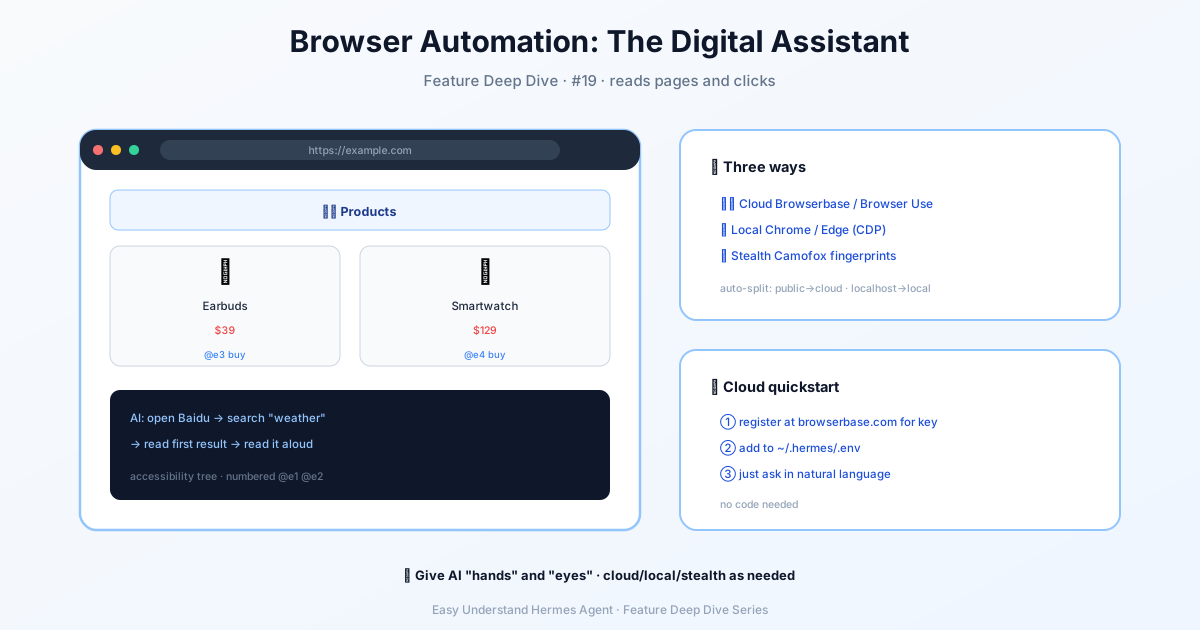
它支援哪些「上網方式」?
Hermes 提供了好幾種「瀏覽器替身」,你可以按需選擇:
- 雲端模式:用 Browserbase、Browser Use 或 Firecrawl 的服務,不需要你本機安裝瀏覽器,適合不想佔記憶體的朋友。
- 本機模式:用你自己的 Chrome、Edge 等瀏覽器(透過 CDP 連線),或者用內建的
agent-browser工具。 - 隱身模式:用 Camofox 這個「偽裝大師」,它能模擬不同的瀏覽器指紋,降低被網站辨識為機器人的機率。
不管用哪種方式,AI 都能看懂網頁的「骨架」(叫無障礙樹),給每個按鈕、輸入框編上號(比如 @e1、@e2),然後精準地點擊和輸入。
快速上手:3 步搞定雲端模式
第1步:註冊並拿到鑰匙(API Key)
去 browserbase.com 註冊一個帳號,拿到你的 API Key 和專案 ID。這就像你租了一台遠端電腦,鑰匙就是登入憑證。
第2步:告訴 Hermes 你的鑰匙
開啟終端機,編輯設定檔(通常在 ~/.hermes/.env),把鑰匙填進去:
# 新增以下兩行
BROWSERBASE_API_KEY=你的鑰匙
BROWSERBASE_PROJECT_ID=你的專案ID
第3步:開始使喚 AI
現在你可以直接說:「開啟百度,搜尋『今天天氣』,把第一條結果唸給我聽。」 Hermes 就會遠端開啟瀏覽器,一步步執行。
進階技巧:本機開發者的福音
如果你正在本機開發網站(位址是 localhost:3000),又設定了雲端瀏覽器,Hermes 有個聰明的自動分流功能:存取公網用雲端,存取本地位址自動切換到本機瀏覽器。這樣你既能截圖本機頁面,又能抓取 GitHub 上的資料,不用來回切換。
這個功能預設開啟。如果你想關掉它,可以在 ~/.hermes/config.yaml 裡設定:
browser:
  cloud_provider: browserbase
  auto_local_for_private_urls: false
總結
瀏覽器自動化就像給 AI 裝了一雙「手」和「眼睛」,讓它能真正替你操作網頁。雲端模式適合不想折騰的朋友,本機模式適合開發者,Camofox 則適合需要「隱身」的場景。 關鍵是,所有操作都只用自然語言下達指令,不用寫一行程式碼。
下篇預告: 光會操作瀏覽器還不夠,AI 還得會「看懂」圖片和影片。下一篇我們聊聊 視覺分析功能——讓 AI 幫你「看圖說話」。
📖 官方文档
本文根据 Hermes Agent 官方文档编写,原文见:官方文档 › user-guide/features/skills