Hermes 功能詳解 · 第18篇2026/8/9· Easy Understand Hermes Agent
第18篇:語音模式——動嘴就能指揮 AI
Hermes 功能詳解第18篇:語音模式。不用打字,說話就能和 Hermes 對話。
這篇帶你解鎖 Hermes Agent 的「聲控」玩法:裝上麥克風,動動嘴就能和 AI 對話,連打字都省了。
準備工作:先讓 AI「聽得見」
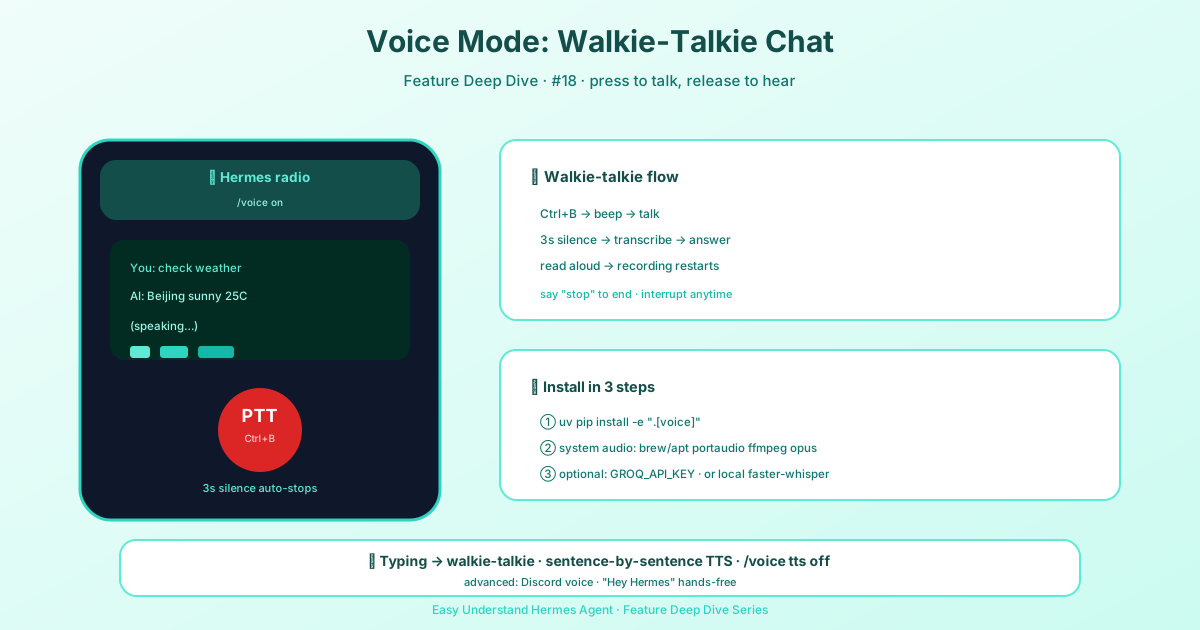
在玩語音之前,你得先確保 Hermes 能正常跑起來(文字對話沒問題)。然後按下面三步裝好「耳朵」和「嘴巴」:
第1步:安裝語音依賴套件
打開終端機,依序執行:
cd ~/.hermes/hermes-agent
uv pip install -e ".[voice]"        # 麥克風錄音 + 播放聲音
uv pip install -e ".[messaging]"    # 如果你還想在 Discord/Telegram 裡用
第2步:安裝系統級「音效卡驅動」
- Mac 使用者:
brew install portaudio ffmpeg opus - Ubuntu/Debian 使用者:
sudo apt install portaudio19-dev ffmpeg libopus0
簡單說:PortAudio 負責錄音放音,ffmpeg 負責把音訊格式換來換去,Opus 是 Discord 語音頻道專用的「翻譯官」。
第3步:設定 API 金鑰(可跳過)
在 ~/.hermes/.env 檔案裡加上:
GROQ_API_KEY=你的金鑰    # 雲端語音轉文字(免費額度)
# 如果你裝了 faster-whisper,本機就能轉文字,一個金鑰都不用!
核心玩法:按一下,說一句
啟動對話:
hermes然後在聊天視窗輸入 /voice on 開啟語音模式。接下來就是見證奇蹟的時刻:
- 按下 Ctrl+B,聽到「嗶」一聲(880Hz),開始說話
- 螢幕上會跳出一個音量條,像卡拉OK一樣跳動
- 說完停 3 秒,自動結束錄音,再「嗶嗶」兩聲確認
- AI 把你說的話轉成文字、生成回答,然後用語音讀出來
- 錄音自動重新開始——你只管繼續說,不用再按鍵
整個過程就像和對講機聊天,按住說話、鬆開聽回覆。想結束?說一句「stop」,對話就乾淨俐落地結束了。
進階技巧:讓對話更自然
- 邊聽邊插嘴:AI 還在思考或朗讀時,你直接開口就能打斷它,你的話會變成下一條指令。就像和朋友聊天,隨時可以搶話。
- 逐句朗讀:AI 不是等全部想好才開口,而是生成一句、讀一句,你聽到第一句話時它還在想後半段,回應特別快。
- 不想聽聲音? 輸入
/voice tts關掉朗讀,只看文字回覆。
小總結
語音模式把「打字聊天」變成了「對講機通話」,裝好依賴套件、按 Ctrl+B 說話,就這麼簡單。想玩得更花?還能在 Discord 語音頻道裡和 AI 即時對話,或者用「Hey Hermes」喚醒詞免持啟動——這些我們下回分解。
下篇預告:第19篇——喚醒詞:喊一聲「Hey Hermes」就能召喚 AI,連按鍵都省了。
📖 官方文档
本文根据 Hermes Agent 官方文档编写,原文见:官方文档 › user-guide/features/tools