ボイスモード — AIと話す
ボイスモード — AIと話す — 公式ドキュメントに基づくわかりやすいガイド
覚えていますか?手が小麦粉や生地、油でべとべとで、どうしても何かを調べたいのに、タイピングなんて無理!という状況。まさにその問題を解決するのが、Hermes Agentのボイスモードです。AIを「打ち込むもの」から「話しかけるもの」に変えてくれます。
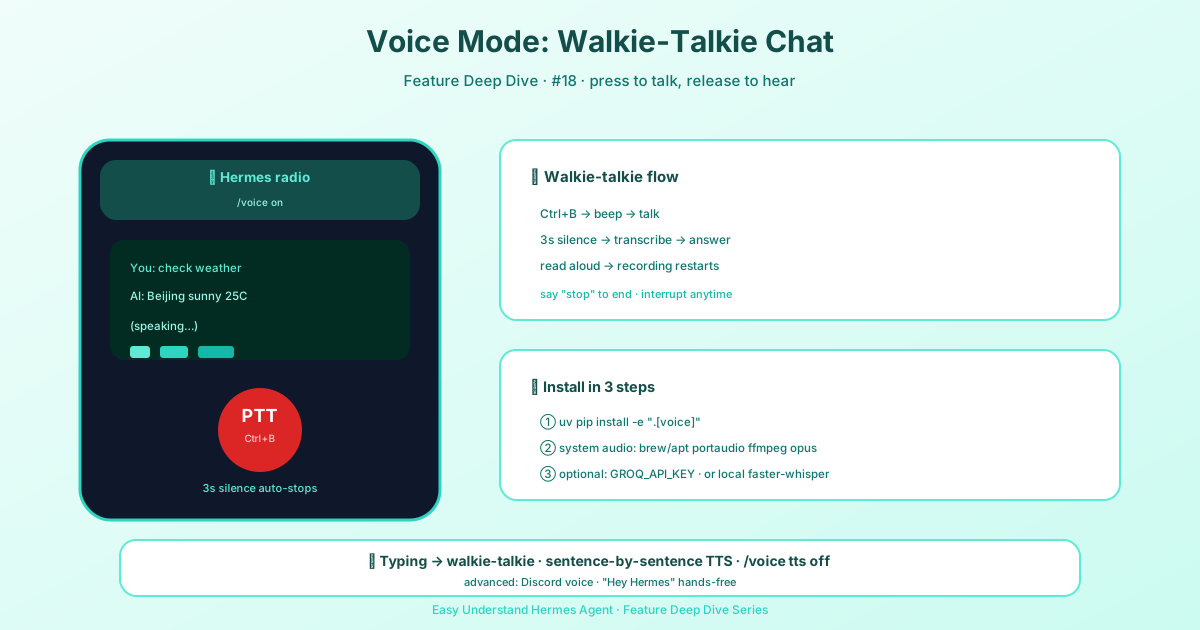
声を使うための3つの方法
ボイス機能はひとつではありません。作業している場所に応じて形を変えます。簡単なマップはこちら:
| 機能 | プラットフォーム | 動作 |
|---|---|---|
| 対話型ボイス | コマンドライン (CLI) | Ctrl+Bを押して話し、離すとAIが即座に回答 |
| 自動音声返信 | Telegram、Discord | テキストを送信すると、テキストに加えて音声でも返信 |
| ボイスチャンネル | Discord | ボットがチャンネルに参加し、リアルタイムで会話 |
簡単に言うと:パソコンでキーを押して話すか、チャットアプリで音声返信を受け取るか、Discord内でAIに「電話する」か、です。
始める前の3つの確認事項
- Hermes Agentをインストール(インストールガイドを参照)
- AIモデルを設定 —
hermes modelを実行するか、APIキーを~/.hermes/.envに追加 - テキストチャットが機能するか確認 —
hermesを実行して、AIが返信することを確認してからボイスを追加
プロのコツ: 初めて
hermesを実行すると、~/.hermes/フォルダとconfig.yamlが自動的に作成されます。APIキー用の~/.hermes/.envだけは自分で作成する必要があります。
節約術: Nous Portal に登録すると、AIモデルとテキスト読み上げ(TTS)がひとつのサブスクリプションで利用できます。別途OpenAIの音声キーは不要です。新規インストール時は、
hermes setup --portalを実行するだけです。
会話を始めるための3つのステップ
ステップ 1: ボイス用の依存関係をインストール
pip install hermes-agent[voice]ステップ 2: Hermesを起動
hermesステップ 3: 話し始める
- ターミナルで:Ctrl+B を押しながら話し、離すとAIが無音を検知して回答
- TelegramまたはDiscordで:通常のメッセージを送信すると、AIが自動的に音声返信を追加
- Discordのボイスチャンネルで:ボットを招待すると、リアルタイムで聞いて応答
レベルアップ:ハンズフリーのウェイクワード
ボタンを押すのが面倒?ウェイクワードを設定しましょう。コンピューターに向かって「Hey Hermes」と言うだけで、新しい音声セッションが自動的に開始されます。詳しい設定はウェイクワードガイドをご覧ください。
まとめと実用的なヒント
ボイスモードの核となる価値はシンプルです:「タイピングできる」から「話すことができる」へ、ハードルを下げること。 料理中、運転中、工作など、マルチタスクが必要な瞬間や、キーボードが苦手な人にとって、これは真の生産性向上につながります。
私からの実用的なアドバイス:まずはターミナルでCtrl+Bを使い、音声対話のリズムをつかんでみてください。慣れてきたら、Discordのボイスチャンネルに移行しましょう。そこに、本当に没入感のあるハンズフリー会話があります。部屋が騒がしい場合は、マイクに近づいて話してください。無音検知は、よりクリアな信号で精度が上がります。
📖 公式ドキュメント
この記事は Hermes Agent の公式ドキュメントに基づいています:公式ドキュメント › user-guide/features/tools