Chế độ Giọng nói — Trò chuyện với AI
Chế độ Giọng nói — Trò chuyện với AI — hướng dẫn dễ hiểu dựa trên tài liệu chính thức
Bạn có nhớ lần cuối cùng tay mình lấm lem bột mì, bột nhão hay dầu mỡ, và bạn cực kỳ cần tra cứu điều gì đó không? Gõ phím lúc đó là điều không tưởng. Đó chính xác là vấn đề mà chế độ thoại (voice mode) của Hermes Agent giải quyết: nó biến AI từ thứ bạn phải gõ chữ thành thứ bạn chỉ cần nói chuyện.
Ba Cách Để Cất Tiếng Nói
Voice không chỉ là một tính năng đơn lẻ—nó thích ứng với nơi bạn đang làm việc. Đây là bản đồ nhanh:
| Tính năng | Nền tảng | Điều gì xảy ra |
|---|---|---|
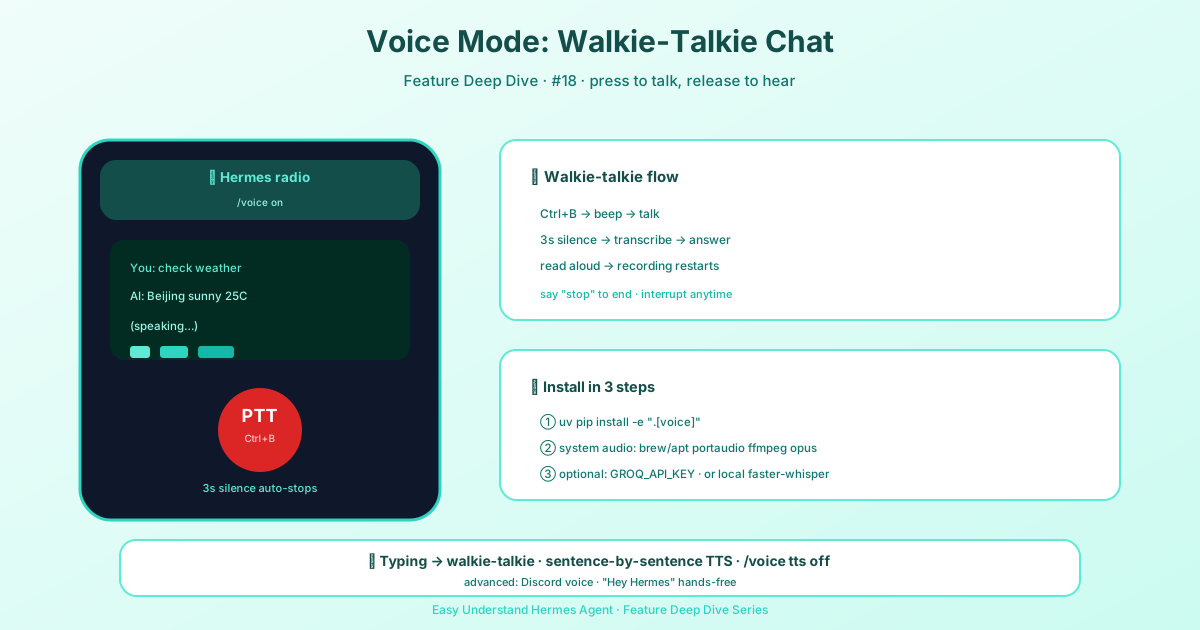
| Voice tương tác | Dòng lệnh (CLI) | Nhấn Ctrl+B, nói, thả ra—AI trả lời ngay lập tức |
| Tự động trả lời bằng giọng nói | Telegram, Discord | Gửi tin nhắn văn bản, nhận lại văn bản cộng thêm cả phản hồi bằng giọng nói |
| Kênh thoại | Discord | Bot tham gia kênh và trò chuyện với bạn theo thời gian thực |
Nói một cách đơn giản: nhấn một phím trên máy tính để nói, nhận phản hồi bằng giọng nói trong các ứng dụng chat, hoặc “gọi” AI ngay trong Discord.
Trước Khi Bắt Đầu: Ba Điều Cần Kiểm Tra Nhanh
- Cài đặt Hermes Agent (xem hướng dẫn cài đặt)
- Cấu hình mô hình AI của bạn — chạy lệnh
hermes modelhoặc đặt API key của bạn vào tệp~/.hermes/.env - Xác nhận chat văn bản hoạt động — chạy lệnh
hermesvà đảm bảo AI trả lời trước khi thêm voice
Mẹo chuyên nghiệp: Lần đầu tiên bạn chạy
hermes, nó sẽ tự động tạo thư mục~/.hermes/và tệpconfig.yaml. Bạn chỉ cần tự tạo tệp~/.hermes/.envđể chứa các API key.
Mẹo tiết kiệm: Nếu bạn đăng ký Nous Portal, bạn sẽ nhận được cả mô hình AI và tính năng chuyển văn bản thành giọng nói (text-to-speech - TTS) trong một gói đăng ký—không cần key voice riêng của OpenAI. Khi cài đặt mới, chỉ cần chạy
hermes setup --portallà xong.
Ba Bước Để Bắt Đầu Nói Chuyện
Bước 1: Cài đặt các thư viện voice cần thiết
pip install hermes-agent[voice]Bước 2: Khởi chạy Hermes
hermesBước 3: Bắt đầu nói
- Trong terminal: giữ Ctrl+B, nói, thả ra—AI phát hiện khoảng lặng và trả lời
- Trong Telegram hoặc Discord: gửi tin nhắn bình thường, AI sẽ tự động thêm phản hồi bằng giọng nói
- Trong kênh thoại Discord: mời bot vào, nó sẽ lắng nghe và phản hồi trực tiếp
Nâng Cấp: Từ Khóa Đánh Thức Rảnh Tay
Lười nhấn nút? Hãy đặt một từ khóa đánh thức—nói “Hey Hermes” với máy tính của bạn, và một phiên voice mới sẽ tự động bắt đầu. Hướng dẫn đầy đủ nằm trong hướng dẫn về từ khóa đánh thức.
Kết Luận và Một Mẹo Thực Tế
Giá trị cốt lõi của chế độ voice rất đơn giản: nó hạ thấp rào cản từ “có thể gõ” xuống “có thể nói”. Đối với những lúc phải làm nhiều việc cùng lúc—nấu ăn, lái xe, làm thủ công—hoặc cho bất kỳ ai thấy bàn phím bất tiện, đây thực sự là một sự tăng năng suất đáng kể.
Lời khuyên thực tế của tôi: Hãy bắt đầu trong terminal với Ctrl+B để làm quen với nhịp điệu của tương tác bằng giọng nói. Khi đã thoải mái, hãy chuyển sang kênh thoại Discord—đó là nơi trải nghiệm trò chuyện rảnh tay và nhập vai thực sự. Và nếu phòng bạn ồn ào, hãy nói sát vào mic; việc phát hiện khoảng lặng sẽ hoạt động tốt hơn với tín hiệu rõ ràng hơn.
📖 Tài liệu chính thức
この記事は Hermes Agent のTài liệu chính thứcに基づいています:Tài liệu chính thức › user-guide/features/tools