음성 모드 — AI와 대화하기
음성 모드 — AI와 대화하기 — 공식 문서 기반 쉬운 가이드
손에 밀가루나 반죽, 기름이 잔뜩 묻었는데 급하게 뭘 찾아봐야 했던 적, 있으시죠? 타이핑은 꿈도 못 꾸는 상황. 바로 그 문제를 해결해 주는 게 Hermes Agent의 음성 모드입니다. AI를 ’타이핑하는 대상’이 아니라 ’그냥 말을 거는 대상’으로 바꿔주거든요.
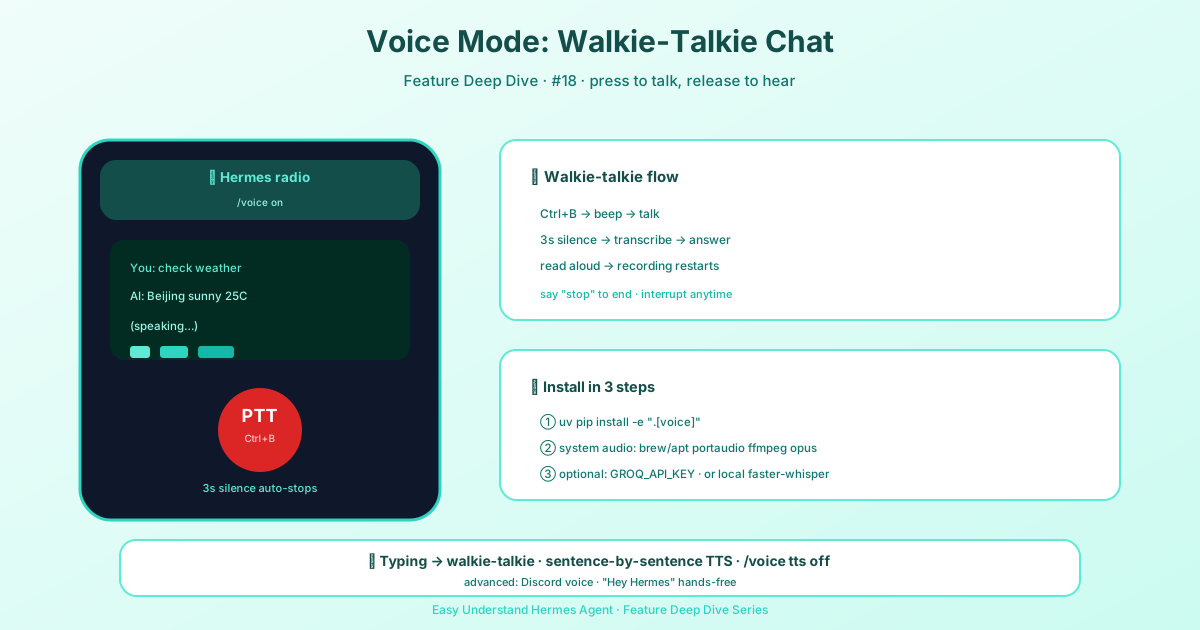
입을 여는 세 가지 방법
음성 기능은 단일 기능이 아니라, 작업 환경에 맞춰 형태가 달라집니다. 간단히 정리하면 이렇습니다:
| 기능 | 플랫폼 | 동작 방식 |
|---|---|---|
| 대화형 음성 | 커맨드 라인 (CLI) | Ctrl+B를 누르고 말한 뒤 떼면, AI가 즉시 답변 |
| 자동 음성 답변 | 텔레그램, 디스코드 | 텍스트를 보내면 텍스트 와 음성 답변이 함께 옴 |
| 음성 채널 | 디스코드 | 봇이 채널에 들어와 실시간으로 대화 |
쉽게 말하면, 컴퓨터에서 키 하나 누르고 말하거나, 채팅 앱에서 음성 답변을 받거나, 디스코드 안에서 AI에게 ’전화’를 거는 겁니다.
시작하기 전에: 빠른 체크리스트 3가지
- Hermes Agent 설치 (설치 가이드 참고)
- AI 모델 설정 —
hermes model명령어를 실행하거나~/.hermes/.env파일에 API 키를 입력 - 텍스트 채팅이 되는지 확인 —
hermes를 실행해서 AI가 답변하는지 먼저 확인한 후 음성 기능을 추가하세요
프로 팁:
hermes를 처음 실행하면~/.hermes/폴더와config.yaml파일이 자동으로 생성됩니다. API 키를 넣기 위한~/.hermes/.env파일만 직접 만들어 주면 됩니다.
돈 아끼는 팁: Nous Portal을 구독하면 AI 모델과 텍스트 음성 변환(TTS) 기능을 하나의 구독으로 모두 이용할 수 있어서, 별도의 OpenAI 음성 키가 필요 없습니다. 새로 설치했다면
hermes setup --portal명령어만 실행하면 끝입니다.
대화를 시작하는 세 단계
1단계: 음성 관련 패키지 설치
pip install hermes-agent[voice]2단계: Hermes 실행
hermes3단계: 말하기 시작
- 터미널에서: Ctrl+B를 누른 채로 말하고 떼면, AI가 침묵을 감지하고 답변합니다
- 텔레그램이나 디스코드에서: 일반 메시지를 보내면, AI가 자동으로 음성 답변을 추가합니다
- 디스코드 음성 채널에서: 봇을 초대하면, 봇이 듣고 실시간으로 응답합니다
업그레이드: 핸즈프리 웨이크 워드
버튼 누르는 것조차 귀찮다구요? 웨이크 워드를 설정해 보세요. 컴퓨터에 “Hey Hermes”라고 말하면 새 음성 세션이 자동으로 시작됩니다. 전체 설정 방법은 웨이크 워드 가이드에서 확인할 수 있습니다.
마무리 및 실용적인 조언
음성 모드의 핵심 가치는 단순합니다. “칠 수 있는” 상태에서 “말할 수 있는” 상태로 장벽을 낮춰 준다는 것. 요리, 운전, 공예 등 멀티태스킹이 필요한 순간이나, 키보드가 불편한 사람에게는 정말 실질적인 생산성 향상이 됩니다.
제 실용적인 조언: 먼저 터미널에서 Ctrl+B를 사용해 음성 상호작용의 리듬을 익혀 보세요. 익숙해지면 디스코드 음성 채널로 옮겨 가는 걸 추천합니다. 진짜 몰입감 있는 핸즈프리 대화는 바로 거기서 경험할 수 있거든요. 그리고 방이 시끄럽다면 마이크에 가까이 대고 말하세요. 음성 감지 기능은 신호가 또렷할수록 더 잘 작동합니다.
관련 글: Buzz AI 음성 채팅 앱에서 Hermes 에이전트를 음성으로 연결하는 설정을 확인하세요.
📖 공식 문서
この記事は Hermes Agent の공식 문서に基づいています:공식 문서 › user-guide/features/tools