Sprachmodus – Mit KI sprechen
Sprachmodus – Mit KI sprechen – leicht verständlicher Leitfaden basierend auf den offiziellen Dokumenten
Erinnerst du dich an das letzte Mal, als deine Hände voller Mehl, Teig oder Fett waren und du dringend etwas nachschlagen musstest? Tippen war keine Option. Genau dieses Problem löst der Sprachmodus von Hermes Agent: Er verwandelt KI von etwas, das du antippst, in etwas, mit dem du einfach sprichst.
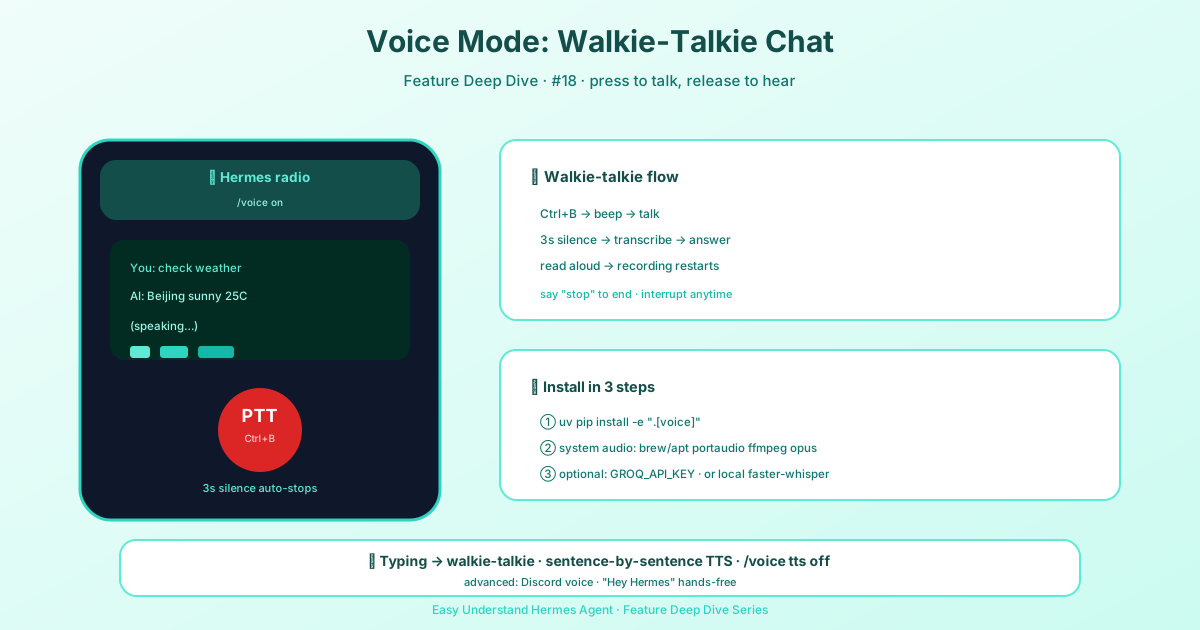
Drei Wege, den Mund aufzumachen
Sprache ist keine einzelne Funktion – sie passt sich deinem Arbeitsort an. Hier ist die schnelle Übersicht:
| Funktion | Plattform | Was passiert |
|---|---|---|
| Interaktive Sprache | Kommandozeile (CLI) | Drücke Strg+B, sprich, loslassen – die KI antwortet sofort |
| Automatische Sprachantworten | Telegram, Discord | Text senden, Text plus Sprachantwort erhalten |
| Sprachkanal | Discord | Der Bot tritt dem Kanal bei und spricht in Echtzeit mit dir |
Einfach gesagt: Drücke eine Taste an deinem Computer, um zu sprechen, erhalte Sprachantworten in Chat-Apps oder „rufe“ die KI in Discord an.
Bevor du loslegst: Drei schnelle Checks
- Installiere Hermes Agent (siehe Installationsanleitung)
- Konfiguriere dein KI-Modell – führe
hermes modelaus oder lege deinen API-Schlüssel in~/.hermes/.envab - Bestätige, dass der Text-Chat funktioniert – führe
hermesaus und stelle sicher, dass die KI antwortet, bevor du Sprache hinzufügst
Profi-Tipp: Beim ersten Ausführen von
hermeswerden der Ordner~/.hermes/und die Dateiconfig.yamlautomatisch erstellt. Du musst nur~/.hermes/.envselbst für API-Schlüssel anlegen.
Geldsparer: Wenn du Nous Portal abonnierst, erhältst du sowohl das KI-Modell als auch Text-to-Speech (TTS) in einem Abo – kein separater OpenAI-Sprachschlüssel nötig. Bei einer frischen Installation genügt
hermes setup --portalund du bist fertig.
Drei Schritte zum Sprechen
Schritt 1: Installiere die Sprach-Abhängigkeiten
pip install hermes-agent[voice]Schritt 2: Starte Hermes
hermesSchritt 3: Beginne zu sprechen
- Im Terminal: Halte Strg+B gedrückt, sprich, loslassen – die KI erkennt die Stille und antwortet
- In Telegram oder Discord: Sende eine normale Nachricht, und die KI fügt automatisch eine Sprachantwort hinzu
- In einem Discord-Sprachkanal: Lade den Bot ein, und er hört zu und antwortet live
Level Up: Freisprechen mit Wachwort
Zu faul, einen Knopf zu drücken? Lege ein Wachwort fest – sage „Hey Hermes“ zu deinem Computer, und eine neue Sprachsitzung startet automatisch. Die vollständige Einrichtung findest du im Wachwort-Leitfaden.
Abschließende Gedanken und ein praktischer Tipp
Der Kernwert des Sprachmodus ist einfach: Er senkt die Hürde von „tippen können“ zu „sprechen können“. Für Momente mit mehreren Aufgaben – Kochen, Fahren, Basteln – oder für alle, die Tastaturen als unfreundlich empfinden, ist das ein echter Produktivitätsschub.
Mein praktischer Rat: Starte im Terminal mit Strg+B, um ein Gefühl für den Rhythmus der Sprachinteraktion zu bekommen. Wenn du dich wohlfühlst, wechsle zu einem Discord-Sprachkanal – dort findet das wirklich immersive, freihändige Gespräch statt. Und wenn dein Raum laut ist, sprich nah am Mikrofon; die Stille-Erkennung funktioniert mit einem klareren Signal besser.
📖 Offizielle Dokumentation
この記事は Hermes Agent のOffizielle Dokumentationに基づいています:Offizielle Dokumentation › user-guide/features/tools