Batch-Verarbeitung — viele Aufgaben gleichzeitig bewältigen
Batch-Verarbeitung — viele Aufgaben gleichzeitig bewältigen — leicht verständlicher Leitfaden basierend auf offiziellen Dokumenten
Du würdest doch auch nicht tausend E-Mails einzeln beantworten, wenn du den ganzen Posteingang einem unermüdlichen Assistenten übergeben könntest, der jede Antwort schreibt, jede Entscheidung protokolliert und dir am Ende einen ordentlichen Bericht vorlegt. Genau das macht Batch Processing für dich mit Hermes Agent.
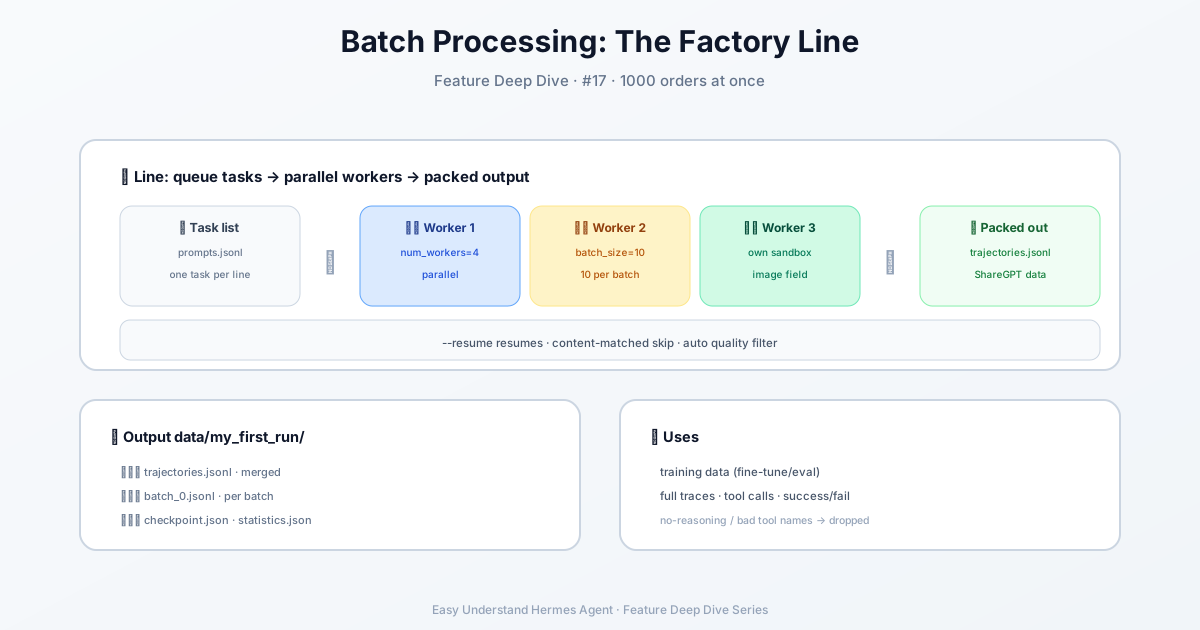
Was es tut
Mit Batch Processing kannst du Hunderte oder Tausende von Fragen auf einmal an Hermes Agent stellen. Der Agent arbeitet jede Aufgabe in einer eigenen, frischen Sitzung ab, nutzt bei Bedarf Tools wie Suche oder Taschenrechner und zeichnet automatisch den gesamten Weg auf – jeden Gedanken, jeden Tool-Aufruf, jede endgültige Antwort. Es ist, als würdest du einen Stapel Arbeitsaufträge in die Fabrikhalle schicken und ein detailliertes Protokoll darüber zurückbekommen, wie jeder einzelne bearbeitet wurde.
Die Kernidee
- Eingabe: Eine
.jsonl-Datei – jede Zeile ist ein JSON-Objekt mit einem Prompt oder einer Anweisung. - Verarbeitung: Jeder Prompt startet eine separate KI-Sitzung. Der Agent kann Tools aufrufen, um das Problem zu lösen, genau wie in einem normalen Gespräch.
- Ausgabe: Eine strukturierte „Trajektorien“-Datei, die die Denkschritte des Agents, die Tool-Nutzung, die endgültigen Antworten und nützliche Statistiken erfasst (z. B. wie viele Tools pro Aufgabe aufgerufen wurden).
Drei Schritte zum Start
Schritt 1: Bereite deine Fragen vor
Erstelle eine .jsonl-Datei, in der jede Zeile eine Frage ist. Zum Beispiel:
{"prompt": "Calculate 25 * 4"}
{"prompt": "Write a short poem about autumn"}
{"prompt": "Summarize the basics of quantum computing"}
Stelle sicher, dass es keine zusätzlichen Kommas oder Klammern gibt – jede Zeile muss für sich ein gültiges JSON-Objekt sein.
Schritt 2: Führe den Batch-Befehl aus
Öffne dein Terminal und führe aus:
python batch_runner.py --input my_questions.jsonl --output results.jsonlDas war’s. Hermes verarbeitet automatisch jede Zeile in der Datei.
Schritt 3: Überprüfe die Ergebnisse
Wenn der Vorgang abgeschlossen ist, hast du eine results.jsonl-Datei. Jede Zeile entspricht einem deiner ursprünglichen Prompts und enthält:
- Den vollständigen Gesprächsverlauf
- Details zu jedem Tool-Aufruf (welches Tool, was es zurückgegeben hat)
- Statistiken wie Abdeckung der Denkschritte und Häufigkeit der Tool-Nutzung
Warum du das nutzen solltest
- Zeit sparen: Keine Aufgaben mehr einzeln ausführen. Starte hundert oder tausend auf einmal.
- Datengoldgrube aufbauen: Die Ausgabe ist perfekt zum Feintunen von KI-Modellen oder um zu bewerten, wie gut der Agent abschneidet.
- Reproduzierbar: Jeder Lauf hinterlässt ein vollständiges Protokoll, sodass du verschiedene Konfigurationen vergleichen und dich mit der Zeit verbessern kannst.
Praktische Tipps
Fang klein an. Starte einen Testlauf mit nur 10 Fragen, um zu bestätigen, dass das Ausgabeformat deinen Erwartungen entspricht. Dann skaliere auf 1000 hoch. Wenn etwas fehlschlägt, überprüfe das Fehlerprotokoll – es ist fast immer ein Formatierungsproblem in deiner Eingabedatei.
Zusammenfassung
Batch Processing verwandelt repetitive Arbeit in einen einzigen Befehl und macht aus rohen Ergebnissen wertvolle Daten. Ob du nun eine eigene KI trainierst oder einen Agenten im großen Maßstab unter Stress testest – diese Funktion spart dir Stunden. Wenn du das nächste Mal einen Berg von Aufgaben hast, keine Panik – einfach bündeln und ab dafür.
📖 Offizielle Dokumentation
この記事は Hermes Agent のOffizielle Dokumentationに基づいています:Offizielle Dokumentation › user-guide/features/overview