Elaborazione in Lotti — Gestisci Molte Attività Contemporaneamente
Elaborazione in Lotti — Gestisci Molte Attività Contemporaneamente — guida facile da comprendere basata sulla documentazione ufficiale
Non risponderesti mai a mille email una per una se potessi affidare l’intera casella di posta a un assistente instancabile che scrive ogni risposta, registra ogni decisione e ti consegna un rapporto ordinato a fine lavoro. Ecco esattamente cosa fa l’elaborazione batch per te con Hermes Agent.
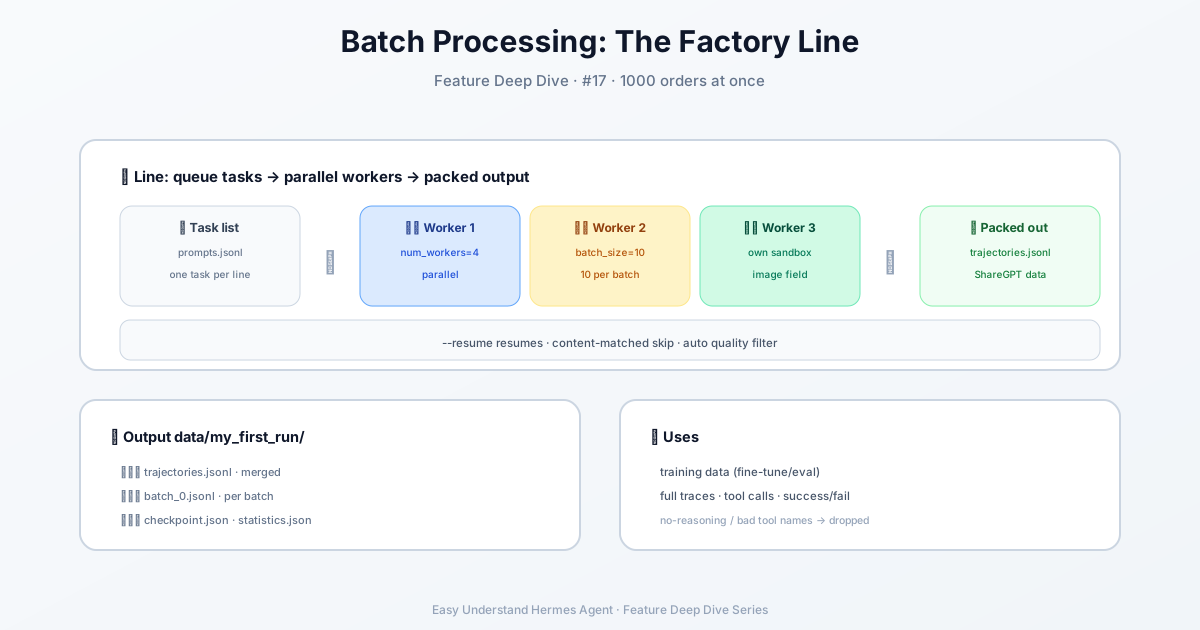
Cosa Fa
L’elaborazione batch ti permette di lanciare centinaia o migliaia di domande a Hermes Agent in un colpo solo. L’agente lavora su ogni elemento in una sessione nuova e dedicata, usa strumenti come motori di ricerca o calcolatrici quando necessario e registra automaticamente l’intero percorso — ogni pensiero, ogni chiamata a uno strumento, ogni risposta finale. È come inviare una pila di ordini di lavoro a una fabbrica e ricevere indietro un registro dettagliato di come ciascuno è stato gestito.
L’Idea Centrale
- Input: Un file
.jsonl— ogni riga è un oggetto JSON contenente un prompt o un’istruzione. - Elaborazione: Ogni prompt avvia una sessione AI separata. L’agente può chiamare strumenti per risolvere il problema, proprio come farebbe in una conversazione normale.
- Output: Un file di “traiettoria” strutturato che cattura i passaggi di ragionamento dell’agente, l’uso degli strumenti, le risposte finali e statistiche utili (ad es., quanti strumenti sono stati chiamati per attività).
Tre Passi per Iniziare
Passo 1: Prepara le Tue Domande
Crea un file .jsonl in cui ogni riga è una domanda. Per esempio:
{"prompt": "Calculate 25 * 4"}
{"prompt": "Write a short poem about autumn"}
{"prompt": "Summarize the basics of quantum computing"}
Assicurati che non ci siano virgole o parentesi extra — ogni riga deve essere un oggetto JSON valido di per sé.
Passo 2: Esegui il Comando Batch
Apri il tuo terminale ed esegui:
python batch_runner.py --input my_questions.jsonl --output results.jsonlTutto qui. Hermes elaborerà automaticamente ogni riga del file.
Passo 3: Controlla i Risultati
Al termine, avrai un file results.jsonl. Ogni riga corrisponde a uno dei tuoi prompt originali e include:
- La cronologia completa della conversazione
- I dettagli di ogni chiamata a uno strumento (quale strumento, cosa ha restituito)
- Statistiche come la copertura dei passaggi di ragionamento e la frequenza di utilizzo degli strumenti
Perché Dovrebbe Interessarti
- Risparmia Tempo: Niente più attività eseguite una per una. Lanciale cento o mille alla volta.
- Costruisci una Miniera d’Oro di Dati: L’output è perfetto per il fine-tuning di modelli AI o per valutare le prestazioni dell’agente.
- Riproducibile: Ogni esecuzione lascia una registrazione completa, così puoi confrontare diverse configurazioni e migliorare nel tempo.
Consigli Pratici
Inizia in piccolo. Esegui un batch di prova con solo 10 domande per confermare che il formato dell’output corrisponda a ciò che ti aspetti. Poi aumenta fino a 1000. Se qualcosa fallisce, controlla il registro degli errori — quasi sempre è un problema di formattazione nel tuo file di input.
Per Concludere
L’elaborazione batch trasforma il lavoro ripetitivo in un singolo comando e trasforma i risultati grezzi in dati preziosi. Che tu stia addestrando un’AI personalizzata o stress-testando un agente su larga scala, questa funzione ti fa risparmiare ore. La prossima volta che hai una montagna di attività, non sudare — basta fare un batch.
📖 Documentazione ufficiale
この記事は Hermes Agent のDocumentazione ufficialeに基づいています:Documentazione ufficiale › user-guide/features/overview