โหมดเสียง — พูดคุยกับ AI
โหมดเสียง — พูดคุยกับ AI — คู่มือเข้าใจง่ายอ้างอิงจากเอกสารอย่างเป็นทางการ
จำครั้งสุดท้ายที่มือคุณเปื้อนแป้ง แป้งโด หรือคราบน้ำมัน แล้วดันต้องรีบหาข้อมูลอะไรสักอย่างไหม? การพิมพ์น่ะหมดสิทธิ์ ปัญหานี้แหละที่โหมดเสียง (Voice Mode) ของ Hermes Agent เข้ามาแก้: มันเปลี่ยน AI จากสิ่งที่คุณต้องพิมพ์คุย กลายเป็นสิ่งที่คุณแค่พูดคุยด้วยได้เลย
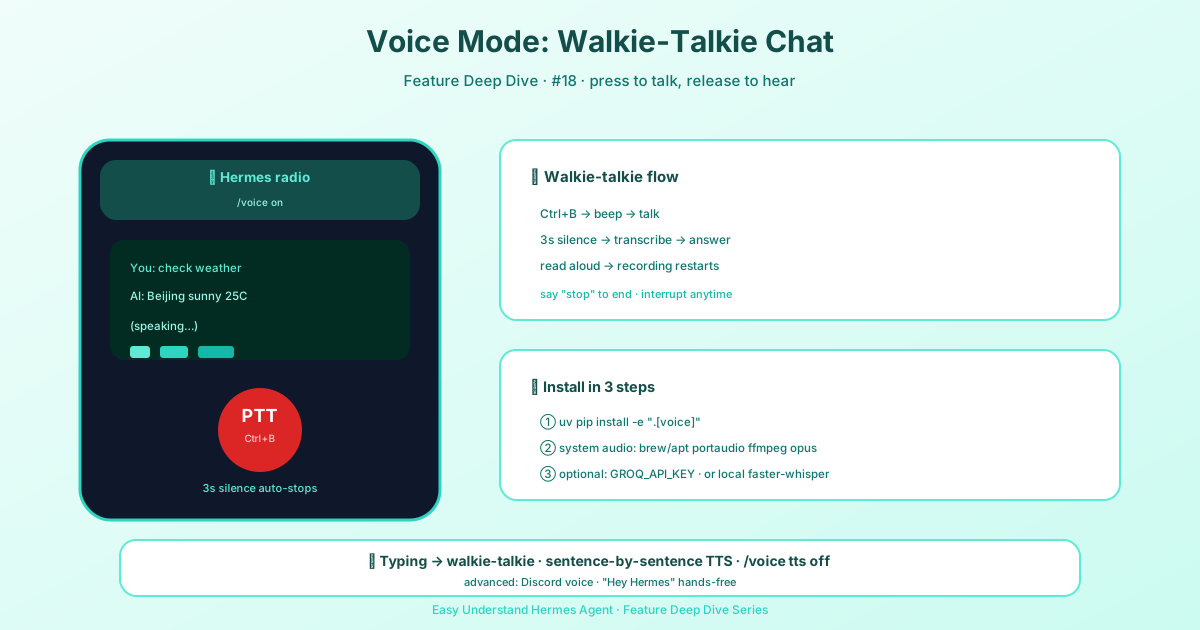
สามวิธีในการใช้ปากของคุณ
เสียงไม่ใช่ฟีเจอร์เดียวตายตัว—มันปรับไปตามที่คุณทำงานอยู่ นี่คือแผนที่คร่าวๆ:
| ฟีเจอร์ | แพลตฟอร์ม | สิ่งที่เกิดขึ้น |
|---|---|---|
| เสียงโต้ตอบ (Interactive Voice) | Command Line (CLI) | กด Ctrl+B พูด แล้วปล่อย—AI ตอบกลับทันที |
| ตอบกลับด้วยเสียงอัตโนมัติ (Auto Voice Replies) | Telegram, Discord | ส่งข้อความ ได้ข้อความกลับมา บวกกับ คำพูดตอบกลับ |
| ช่องเสียง (Voice Channel) | Discord | บอทเข้าร่วมช่องและพูดคุยกับคุณแบบเรียลไทม์ |
พูดง่ายๆ คือ: กดปุ่มบนคอมเพื่อพูด รับคำตอบเป็นเสียงในแอปแชท หรือ “โทรหา” AI ใน Discord
ก่อนเริ่ม: เช็คสามอย่างด่วนๆ
- ติดตั้ง Hermes Agent (ดู คู่มือการติดตั้ง)
- ตั้งค่าโมเดล AI ของคุณ — รัน
hermes modelหรือใส่ API key ของคุณลงใน~/.hermes/.env - ยืนยันว่าแชทข้อความทำงาน — รัน
hermesแล้วเช็คว่า AI ตอบกลับก่อนที่จะเพิ่มเสียง
เคล็ดลับโปร: ครั้งแรกที่คุณรัน
hermesมันจะสร้างโฟลเดอร์~/.hermes/และconfig.yamlให้อัตโนมัติ คุณแค่ต้องสร้าง~/.hermes/.envเองเพื่อใส่ API keys เท่านั้น
ประหยัดเงิน: ถ้าคุณสมัครสมาชิก Nous Portal คุณจะได้ทั้งโมเดล AI และ text-to-speech (TTS) ในแพ็กเกจเดียว—ไม่ต้องใช้คีย์เสียง OpenAI แยกต่างหาก ในการติดตั้งใหม่สดๆ แค่รัน
hermes setup --portalก็เรียบร้อย
สามขั้นตอนในการเริ่มพูด
ขั้นตอนที่ 1: ติดตั้ง dependencies ด้านเสียง
pip install hermes-agent[voice]ขั้นตอนที่ 2: เปิดใช้งาน Hermes
hermesขั้นตอนที่ 3: เริ่มพูดเลย
- ในเทอร์มินัล: กด Ctrl+B ค้างไว้ พูด แล้วปล่อย—AI จะตรวจจับความเงียบและตอบกลับ
- ใน Telegram หรือ Discord: ส่งข้อความปกติ แล้ว AI จะเพิ่มคำตอบเป็นเสียงให้อัตโนมัติ
- ในช่องเสียง Discord: เชิญบอทเข้ามา มันจะฟังและตอบกลับแบบสดๆ
อัพระดับ: คำปลุกแบบแฮนด์ฟรี
ขี้เกียจกดปุ่มเหรอ? ตั้ง คำปลุก (wake word) สิ—พูดว่า “Hey Hermes” ใส่คอมพิวเตอร์ แล้วเซสชันเสียงใหม่จะเริ่มต้นขึ้นโดยอัตโนมัติ วิธีตั้งค่าเต็มๆ อยู่ใน คู่มือคำปลุก
สรุปและเคล็ดลับที่ใช้ได้จริง
คุณค่าหลักของโหมดเสียงนั้นง่ายมาก: มันลดอุปสรรคจากการ “พิมพ์ได้” เป็น “พูดได้” สำหรับช่วงเวลาที่ต้องทำหลายอย่างพร้อมกัน—ทำอาหาร ขับรถ ทำงานฝีมือ—หรือสำหรับคนที่รู้สึกว่าแป้นพิมพ์ไม่เป็นมิตร นี่คือการเพิ่มประสิทธิภาพการทำงานอย่างแท้จริง
คำแนะนำที่ใช้ได้จริงจากฉัน: เริ่มต้นในเทอร์มินัลด้วย Ctrl+B เพื่อให้รู้จักจังหวะของการโต้ตอบด้วยเสียงก่อน พอชินแล้ว ค่อยย้ายไปที่ช่องเสียง Discord—นั่นคือที่ที่การสนทนาแบบแฮนด์ฟรีที่สมจริงที่สุดอยู่ และถ้าห้องคุณมีเสียงรบกวน ให้พูดใกล้ไมค์หน่อย การตรวจจับความเงียบจะทำงานได้ดีขึ้นเมื่อสัญญาณชัดเจน
📖 เอกสารทางการ
この記事は Hermes Agent のเอกสารทางการに基づいています:เอกสารทางการ › user-guide/features/tools