浏览器自动化 — AI 在网上冲浪
浏览器自动化 — AI 在网上冲浪 — 基于官方文档的通俗易懂指南
ブラウザ自動化 — AIがウェブを巡回する
想像してみてください。あなたの代わりにパソコンに向かい、ウェブサイトを開き、フォームに入力し、ボタンをクリックし、情報を集めてくれる、疲れ知らずのパーソナルアシスタントがいる世界を。あなたがやることはただ一言、「やっておいて」と伝えるだけ。
それがまさに、Hermes Agentのブラウザ自動化が実現する世界です。AIが人間と同じようにウェブブラウザを操作し、オンライン上のタスクを最初から最後まで処理してくれます。
何ができるのか?
- ウェブページを開く — URLを入力すれば、自動的にそのページへ移動
- 要素をクリック — ボタン、リンク、メニューなど、操作可能なものは何でも
- フォームに入力 — ユーザー名、パスワード、検索キーワード、配送先住所など
- 情報を抽出 — ページからテキストやデータを直接取得
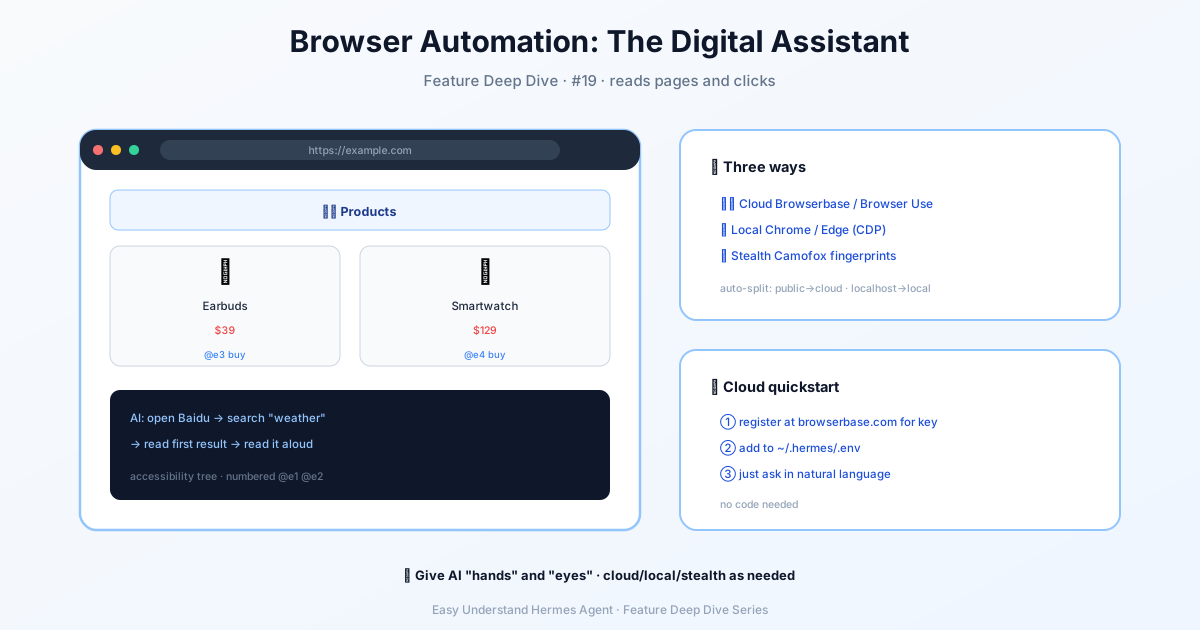
Hermesはあらゆるウェブページを「テキストマップ」(アクセシビリティツリーと呼ばれます)に変換します。AIはすべてのボタンや入力フィールドの位置を把握し、@e1、@e2 といったシンプルなラベルを使ってそれらを操作できるのです。
実行方法はいろいろ
1. クラウドモード(ローカルブラウザ不要)
- Browserbase — ボット対策やプロキシ要件があるサイトに最適
- Browser Use — もう一つのクラウドブラウザプロバイダー
- Firecrawl — ウェブスクレイピング機能を内蔵
設定ファイルにAPIキーを追加するだけです:
BROWSERBASE_API_KEY=your_key_here
BROWSERBASE_PROJECT_ID=your_project_id
2. ローカルモード(無料&プライベート)
- Camofox — フィンガープリントを偽装するローカル検出回避ブラウザ
- ローカルChromium —
agent-browserコマンドで起動 - 自分のブラウザを接続 — CDPプロトコル経由で、起動中のChromeやEdgeをAIに操作させる
/browser connectこの1コマンドで、あなたのブラウザがAIの指示に従うようになります。
内蔵の便利機能
- セッション分離 — タスクごとに専用ブラウザを使用するため、互いに干渉しません
- 自動クリーンアップ — アイドル状態のセッションは自動的に閉じられ、リソースを節約
- ビジュアル解析 — スクリーンショットとAI認識を組み合わせてページレイアウトを理解
- 検出回避 — ランダムなフィンガープリントとCAPTCHA処理(Browserbase経由)
Nousサブスクライバー向けの特記事項
有料のNous Portalサブスクリプションをお持ちの場合は、Tool Gatewayを通じてブラウザ自動化を直接利用できます — 追加のAPIキーは不要です。新規インストールの場合は、次を実行してください:
hermes setup --portal既存ユーザーは hermes model または hermes tools で「Nous Subscription」を選択できます。
まとめと実践的なアドバイス
ブラウザ自動化は、Hermes Agentの最も便利な機能のひとつです。フォームの自動入力、データスクレイピング、ウェブサイトのテストなど、何時間もかかる反復作業を大幅に短縮してくれます。
初心者へのプロからのアドバイス:まずは /browser connect でローカルブラウザを接続してみましょう。AIがステップごとに作業する様子をリアルタイムで確認できるので、その動作ロジックを理解しやすくなります。慣れてきたら、クラウドモードに切り替えて24時間365日、無人で自動化を実行しましょう。
さあ、どうぞ — AIにフライトの予約を頼んだり、明日の天気を確認させたり、お気に入りのコーヒーを注文させてみてください。あなたの新しいデジタルアシスタントが、ウェブを巡回する準備はできています。
📖 公式ドキュメント
この記事は Hermes Agent の公式ドキュメントに基づいています:公式ドキュメント › user-guide/features/skills