ビジョン&画像貼り付け — AIは画像を見ることができる
ビジョン&画像貼り付け — AIは画像を見ることができる — 公式ドキュメントに基づくわかりやすいガイド
想像してみてください。スクリーンショットを友達に送って、「これ、何か気づくことある?」と聞く場面を。ただし、その友達はあなたのAIエージェントで、即座に答えてくれます。それが今、Hermes Agentで実現できます。
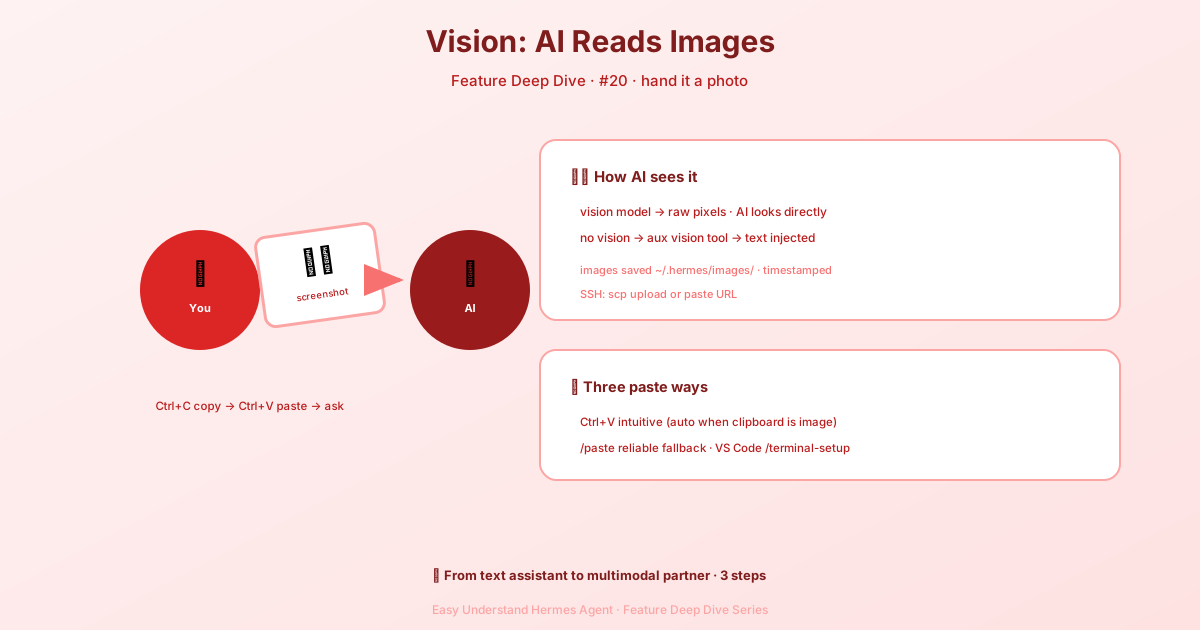
これはどういうこと?
Hermes Agentは、ターミナルに貼り付けた画像を見ることができます。ファイルをアップロードしたり、ファイルパスを入力したりする必要はありません。画像をコピーして添付し、「このエラーメッセージの何が問題?」とか「このグラフを説明して」といった質問をするだけです。
画像の添付方法(3つの簡単な方法)
方法1: /paste コマンド(最も確実)
/paste と入力してEnterキーを押します。Hermesがクリップボードを確認し、コピーした画像を自動的に添付します。
/pasteこれはほぼすべての環境で動作します。ターミナルで Cmd+V や Ctrl+V がうまく機能しない場合でも大丈夫です。
方法2: 普通に Cmd+V / Ctrl+V を押す
macOSのターミナル、iTerm2、またはほとんどのLinuxデスクトップを使用している場合は、通常通り貼り付けるだけです。Hermesはクリップボードに画像が含まれていることを検出し、自動的に添付する賢さを持っています。
方法3: VS Codeユーザーは /terminal-setup
VS Code、Cursor、Windsurfをターミナルとして使用している場合は、一度だけこれを実行してください:
/terminal-setupこれにより、IDEが時々横取りする Cmd+Enter や元に戻す/やり直すなどの一般的なキーボードショートカットが修正されます。
貼り付けた後はどうなる?
画像を添付すると、入力欄の上に小さなバッジが表示されます:
[📎 画像 #1]送信する前に複数の画像を添付できます。それぞれに専用のバッジが表示されます。その後、質問を入力してEnterキーを押します。画像はビジョンブロックとしてAIモデルに送信され、人間が写真を見るのと同じように処理されます。
最適なプラットフォームは?
| 環境 | 貼り付けサポート | 備考 |
|---|---|---|
| macOS ターミナル / iTerm2 | ✅ | 最良の体験 |
| Linux (X11) | ✅ | xclip のインストールが必要 |
| Linux (Wayland) | ✅ | wl-paste のインストールが必要 |
| WSL2 (Windows ターミナル) | ✅ | そのまま動作 |
| VS Code / Cursor / Windsurf | ✅ | 最初に /terminal-setup を実行 |
クリップボードに画像のみの場合のヒント
よくある落とし穴があります。クリップボードに画像のみ(テキストが一切ない)が含まれている場合、一部のターミナルは画像データを直接送信できません。そのために /paste が存在します。これは安全策として機能します。
プロのヒント: macOSでスクリーンショットを撮った場合、Hermesはスクリーンショットの一時ファイルパスを自動的に復元することもできます。貼り付けるだけで完了です。
まとめ
Hermes Agentを使うと、画像を貼り付けてAIによる分析を得ることができます。ファイルのアップロードも複雑な設定も不要です。画像をコピーして、/paste を使うか(または単に貼り付けて)、質問を入力するだけ。魔法が起こるのを見守りましょう。
実用的なヒント: 迷ったら /paste から始めましょう。これはすべてのプラットフォームで最も確実な方法です。慣れてきたら、素の Cmd+V を試してみてください。ほとんどのシステムで問題なく動作し、より自然な感覚です。
📖 公式ドキュメント
この記事は Hermes Agent の公式ドキュメントに基づいています:公式ドキュメント › user-guide/features/memory