วางรูปภาพและวิสัยทัศน์ — AI สามารถมองเห็นรูปภาพได้
วางรูปภาพและวิสัยทัศน์ — AI สามารถมองเห็นรูปภาพได้ — คู่มือที่เข้าใจง่ายอ้างอิงจากเอกสารอย่างเป็นทางการ
ลองนึกภาพว่าคุณส่งภาพหน้าจอให้เพื่อนแล้วถามว่า “เห็นอะไรผิดปกติมั้ย?” — แต่เพื่อนคนนั้นคือ AI agent ของคุณ และมันตอบได้ทันที นั่นคือสิ่งที่ Hermes Agent ทำได้ในตอนนี้
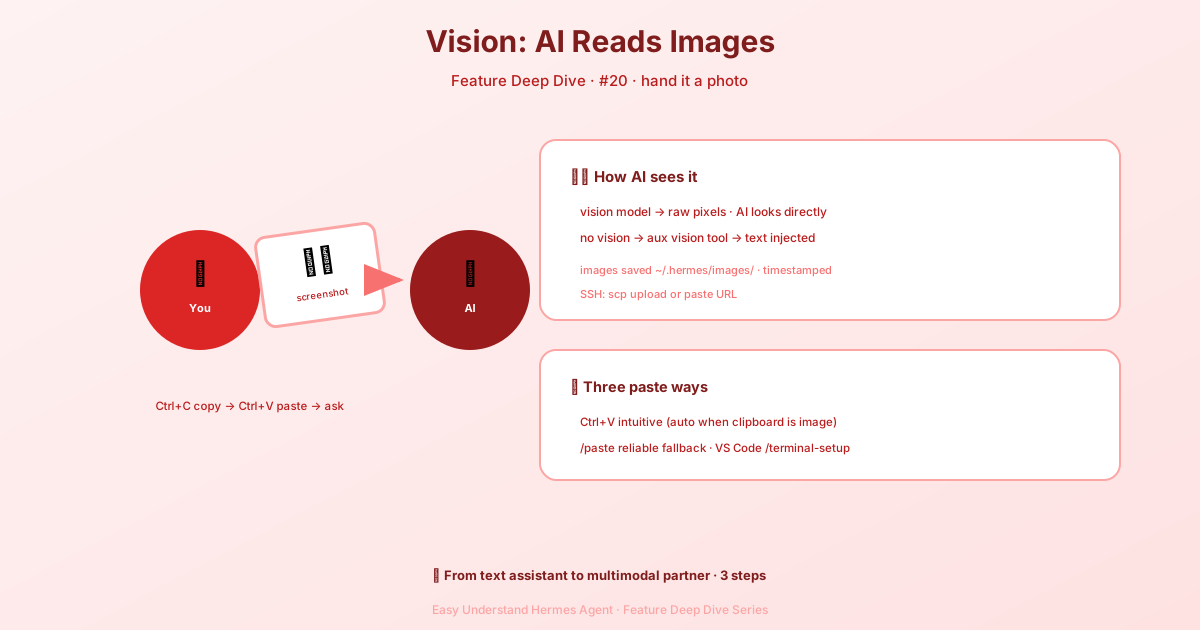
หมายความว่าอย่างไร?
Hermes Agent สามารถ มองเห็นภาพ ที่คุณวางลงในเทอร์มินัลได้ คุณไม่ต้องอัปโหลดไฟล์หรือพิมพ์พาธไฟล์ แค่คัดลอกรูปภาพ แนบมัน แล้วถามคำถามเช่น “ข้อความ error นี้ผิดตรงไหน?” หรือ “ช่วยอธิบายกราฟนี้หน่อย”
วิธีแนบรูปภาพ (3 วิธีง่ายๆ)
วิธีที่ 1: คำสั่ง /paste (เชื่อถือได้มากที่สุด)
พิมพ์ /paste แล้วกด Enter Hermes จะตรวจสอบคลิปบอร์ดของคุณและแนบรูปภาพที่คุณคัดลอกไว้ให้อัตโนมัติ
/pasteวิธีนี้ใช้ได้เกือบทุกที่ — แม้แต่ในเทอร์มินัลที่ปกติจะใช้ Cmd+V หรือ Ctrl+V ไม่ได้ก็ตาม
วิธีที่ 2: แค่กด Cmd+V / Ctrl+V
ถ้าคุณใช้ macOS Terminal, iTerm2 หรือ Linux desktop ส่วนใหญ่ คุณก็แค่วางรูปเหมือนปกติ Hermes ฉลาดพอที่จะตรวจจับได้ว่าคลิปบอร์ดของคุณมีรูปภาพอยู่ และจะแนบให้อัตโนมัติ
วิธีที่ 3: /terminal-setup สำหรับผู้ใช้ VS Code
ถ้าคุณใช้ VS Code, Cursor หรือ Windsurf เป็นเทอร์มินัล ให้รันคำสั่งนี้ครั้งเดียว:
/terminal-setupคำสั่งนี้จะแก้ปัญหาทางลัดคีย์บอร์ดทั่วไป เช่น Cmd+Enter และ undo/redo ที่ IDE มักจะดักจับไปก่อน
เกิดอะไรขึ้นหลังจากคุณวางรูป?
เมื่อคุณแนบรูปภาพแล้ว คุณจะเห็นป้ายเล็กๆ ปรากฏเหนือช่องพิมพ์:
[📎 รูปภาพ #1]คุณสามารถแนบได้หลายรูปก่อนส่ง — แต่ละรูปจะมีป้ายของตัวเอง จากนั้นพิมพ์คำถามแล้วกด Enter รูปภาพจะถูกส่งไปยังโมเดล AI ในรูปแบบ vision block และมันจะประมวลผลเหมือนกับที่มนุษย์มองดูรูปภาพ
แพลตฟอร์มไหนใช้งานได้ดีที่สุด?
| สภาพแวดล้อม | รองรับการวาง | หมายเหตุ |
|---|---|---|
| macOS Terminal / iTerm2 | ✅ | ประสบการณ์ดีที่สุด |
| Linux (X11) | ✅ | ต้องติดตั้ง xclip |
| Linux (Wayland) | ✅ | ต้องติดตั้ง wl-paste |
| WSL2 (Windows Terminal) | ✅ | ใช้งานได้ทันที |
| VS Code / Cursor / Windsurf | ✅ | รัน /terminal-setup ก่อน |
เคล็ดลับสำหรับรูปภาพที่อยู่ในคลิปบอร์ดเท่านั้น
มีข้อควรระวังที่พบบ่อย: ถ้าคลิปบอร์ดของคุณมี แค่รูปภาพ (ไม่มีข้อความเลย) เทอร์มินัลบางตัวไม่สามารถส่งข้อมูลรูปภาพได้โดยตรง นี่คือเหตุผลที่คำสั่ง /paste มีไว้ — มันคือตัวช่วยฉุกเฉินของคุณ
เคล็ดลับขั้นเทพ: ถ้าคุณใช้ macOS และแคปหน้าจอ Hermes ยังสามารถกู้พาธไฟล์ชั่วคราวของภาพหน้าจอได้โดยอัตโนมัติ แค่วางแล้วไปได้เลย
สรุป
ตอนนี้ Hermes Agent ให้คุณ วางรูปภาพและรับการวิเคราะห์ด้วย AI — ไม่ต้องอัปโหลดไฟล์ ไม่ต้องตั้งค่าซับซ้อน แค่คัดลอกรูปภาพ ใช้ /paste (หรือแค่วาง) ถามคำถาม แล้วดูความมหัศจรรย์เกิดขึ้น
เคล็ดลับใช้จริง: เริ่มด้วย /paste เมื่อคุณไม่แน่ใจ มันเป็นวิธีที่เชื่อถือได้มากที่สุดในทุกแพลตฟอร์ม พอคุณเริ่มชินแล้ว ลองใช้ Cmd+V ธรรมดาดู — มันใช้งานได้ดีบนระบบส่วนใหญ่และให้ความรู้สึกเป็นธรรมชาติยิ่งกว่า
📖 เอกสารทางการ
この記事は Hermes Agent のเอกสารทางการに基づいています:เอกสารทางการ › user-guide/features/memory