Visión y Pegado de Imágenes — La IA Puede Ver Imágenes
Visión y Pegado de Imágenes — La IA Puede Ver Imágenes — guía fácil de entender basada en la documentación oficial
Imagina enviar una captura de pantalla a un amigo y decirle: “¿Qué ves aquí?” — solo que el amigo es tu agente de IA, y responde al instante. Eso es exactamente lo que Hermes Agent puede hacer ahora.
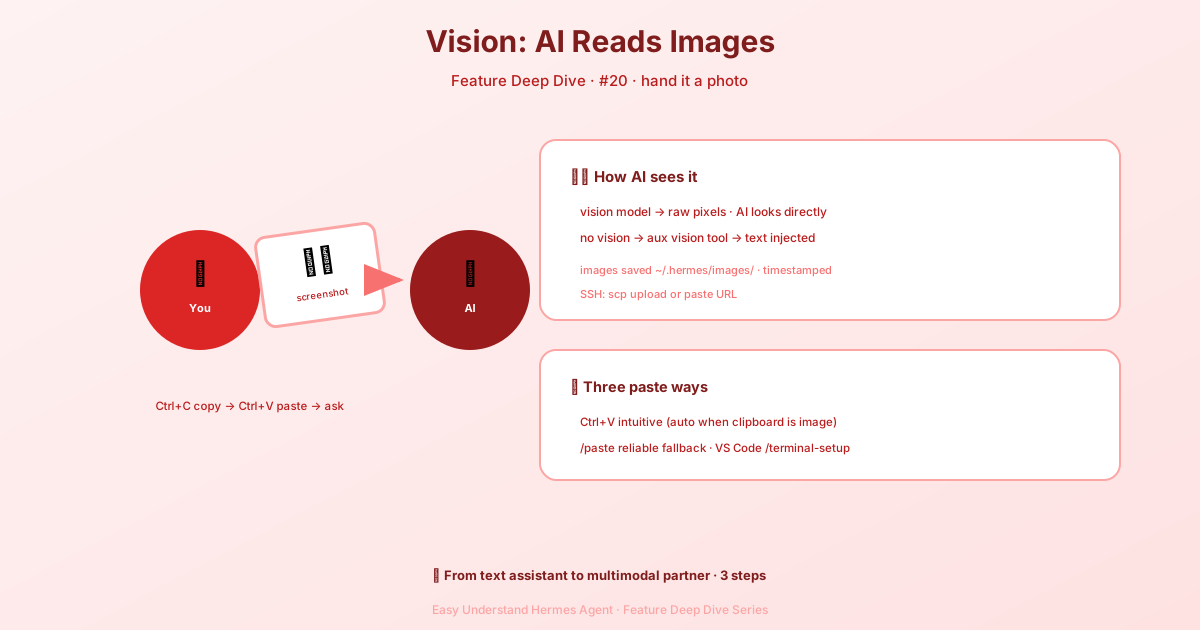
¿Qué Significa Esto?
Hermes Agent puede ver imágenes que pegues en la terminal. No necesitas subir archivos ni escribir rutas de archivo. Solo copia una imagen, adjúntala y haz preguntas como “¿Qué le pasa a este mensaje de error?” o “Describe este gráfico.”
Cómo Adjuntar una Imagen (3 Formas Sencillas)
Método 1: El Comando /paste (El Más Fiable)
Escribe /paste y pulsa Enter. Hermes revisa tu portapapeles y adjunta la imagen que hayas copiado.
/pasteEsto funciona en casi todas partes — incluso cuando tu terminal normalmente falla con Cmd+V o Ctrl+V.
Método 2: Solo Pulsa Cmd+V / Ctrl+V
Si estás en la Terminal de macOS, iTerm2 o en la mayoría de escritorios Linux, simplemente pega como harías normalmente. Hermes es lo bastante inteligente como para detectar cuando tu portapapeles contiene una imagen y adjuntarla automáticamente.
Método 3: /terminal-setup para Usuarios de VS Code
Si usas VS Code, Cursor o Windsurf como terminal, ejecuta esto una vez:
/terminal-setupEsto corrige atajos de teclado comunes como Cmd+Enter y deshacer/rehacer que el IDE a veces intercepta.
¿Qué Pasa Después de Pegar?
Una vez que adjuntas una imagen, verás una pequeña insignia encima de tu entrada:
[📎 Imagen #1]Puedes adjuntar varias imágenes antes de enviar — cada una tiene su propia insignia. Luego escribe tu pregunta y pulsa Enter. La imagen se envía al modelo de IA como un bloque de visión, y la procesa igual que un humano miraría una foto.
¿Qué Plataformas Funcionan Mejor?
| Entorno | Soporte de Pegado | Notas |
|---|---|---|
| Terminal de macOS / iTerm2 | ✅ | Mejor experiencia |
| Linux (X11) | ✅ | Requiere xclip instalado |
| Linux (Wayland) | ✅ | Requiere wl-paste instalado |
| WSL2 (Terminal de Windows) | ✅ | Funciona sin configuración |
| VS Code / Cursor / Windsurf | ✅ | Ejecuta /terminal-setup primero |
Un Consejo Rápido para Imágenes Solo en el Portapapeles
Aquí tienes un detalle común: si tu portapapeles tiene solo una imagen (sin nada de texto), algunas terminales no pueden enviar los bytes de la imagen directamente. Por eso existe /paste — es tu red de seguridad.
Consejo profesional: Si estás en macOS y tomas una captura de pantalla, Hermes incluso puede recuperar automáticamente la ruta del archivo temporal de la captura. Solo pega y listo.
Resumen
Hermes Agent ahora te permite pegar imágenes y obtener análisis con IA — sin subir archivos, sin configuración compleja. Copia una imagen, usa /paste (o simplemente pega), haz tu pregunta y observa la magia.
Consejo práctico: Empieza con /paste cuando no estés seguro. Es el método más fiable en todas las plataformas. Una vez que te sientas cómodo, prueba con Cmd+V directamente — funciona genial en la mayoría de sistemas y se siente aún más natural.
📖 Documentación oficial
Este artículo se basa en la documentación oficial de Hermes Agent :Docs oficiales › user-guide/features/memory