Vision & Bild einfügen — KI kann Bilder sehen
Vision & Bild einfügen — KI kann Bilder sehen — leicht verständlicher Leitfaden basierend auf offiziellen Dokumenten
Stell dir vor, du schickst einem Freund einen Screenshot und sagst: „Was fällt dir hier auf?“ — nur dass der Freund dein KI-Agent ist und sofort antwortet. Genau das kann Hermes Agent jetzt.
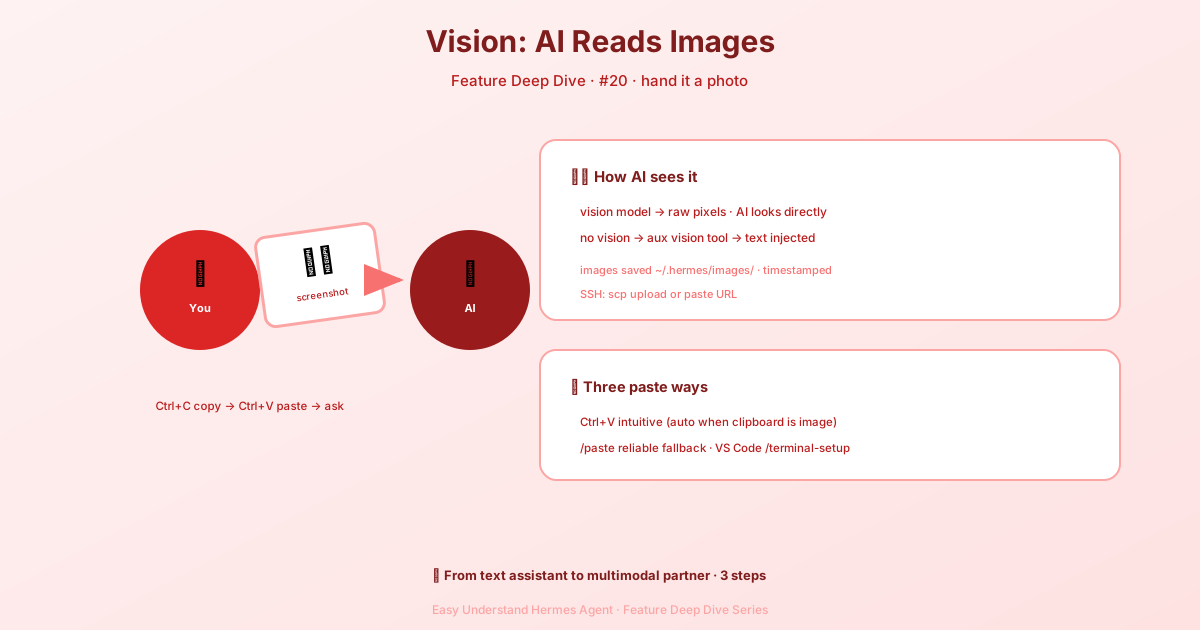
Was bedeutet das?
Hermes Agent kann Bilder ansehen, die du in das Terminal einfügst. Du musst keine Dateien hochladen oder Dateipfade eintippen. Einfach ein Bild kopieren, anhängen und Fragen stellen wie „Was stimmt mit dieser Fehlermeldung nicht?“ oder „Beschreibe dieses Diagramm.“
So fügst du ein Bild hinzu (3 einfache Wege)
Methode 1: Der /paste-Befehl (am zuverlässigsten)
Tippe /paste und drücke Enter. Hermes prüft deine Zwischenablage und hängt das kopierte Bild an.
/pasteDas funktioniert fast überall — sogar wenn dein Terminal normalerweise Cmd+V oder Ctrl+V vermasselt.
Methode 2: Einfach Cmd+V / Ctrl+V drücken
Wenn du das macOS-Terminal, iTerm2 oder die meisten Linux-Desktops verwendest, kannst du einfach wie gewohnt einfügen. Hermes ist schlau genug, um zu erkennen, wenn deine Zwischenablage ein Bild enthält, und hängt es automatisch an.
Methode 3: /terminal-setup für VS-Code-Nutzer
Wenn du VS Code, Cursor oder Windsurf als Terminal verwendest, führe diesen Befehl einmal aus:
/terminal-setupDas behebt häufige Tastenkürzel-Probleme wie Cmd+Enter und Rückgängig/Wiederholen, die die IDE manchmal abfängt.
Was passiert nach dem Einfügen?
Sobald du ein Bild anhängst, siehst du ein kleines Symbol über deiner Eingabe:
[📎 Bild #1]Du kannst vor dem Senden mehrere Bilder anhängen — jedes bekommt sein eigenes Symbol. Dann tippst du deine Frage und drückst Enter. Das Bild wird als Vision-Block an das KI-Modell gesendet, das es verarbeitet, wie ein Mensch ein Bild ansehen würde.
Welche Plattformen funktionieren am besten?
| Umgebung | Einfügen-Unterstützung | Hinweise |
|---|---|---|
| macOS-Terminal / iTerm2 | ✅ | Beste Erfahrung |
| Linux (X11) | ✅ | Benötigt xclip |
| Linux (Wayland) | ✅ | Benötigt wl-paste |
| WSL2 (Windows-Terminal) | ✅ | Funktioniert sofort |
| VS Code / Cursor / Windsurf | ✅ | Zuerst /terminal-setup ausführen |
Ein kurzer Tipp für Nur-Bild-Zwischenablagen
Hier ist eine häufige Falle: Wenn deine Zwischenablage nur ein Bild enthält (überhaupt keinen Text), können manche Terminals die Bilddaten nicht direkt senden. Deshalb gibt es /paste — es ist dein Sicherheitsnetz.
Profi-Tipp: Wenn du auf macOS einen Screenshot machst, kann Hermes sogar den temporären Dateipfad des Screenshots automatisch wiederherstellen. Einfach einfügen und loslegen.
Zusammenfassung
Hermes Agent ermöglicht es dir jetzt, Bilder einzufügen und KI-gestützte Analysen zu erhalten — ohne Datei-Uploads, ohne komplizierte Einrichtung. Kopiere ein Bild, verwende /paste (oder füge einfach ein), stelle deine Frage und sieh zu, wie die Magie passiert.
Praktischer Tipp: Beginne mit /paste, wenn du unsicher bist. Es ist die zuverlässigste Methode auf allen Plattformen. Wenn du dich sicher fühlst, probiere einfach Cmd+V — das funktioniert auf den meisten Systemen hervorragend und fühlt sich noch natürlicher an.
📖 Offizielle Dokumentation
この記事は Hermes Agent のOffizielle Dokumentationに基づいています:Offizielle Dokumentation › user-guide/features/memory