비전 & 이미지 붙여넣기 — AI가 이미지를 볼 수 있음
비전 & 이미지 붙여넣기 — AI가 이미지를 볼 수 있음 — 공식 문서 기반의 쉬운 이해 가이드
친구에게 스크린샷을 보내면서 “여기서 뭐가 보여?“라고 묻는 상상을 해보세요. 단, 그 친구가 AI 에이전트이고 즉시 답변을 준다면요? 그게 바로 Hermes Agent가 지금 할 수 있는 일입니다.
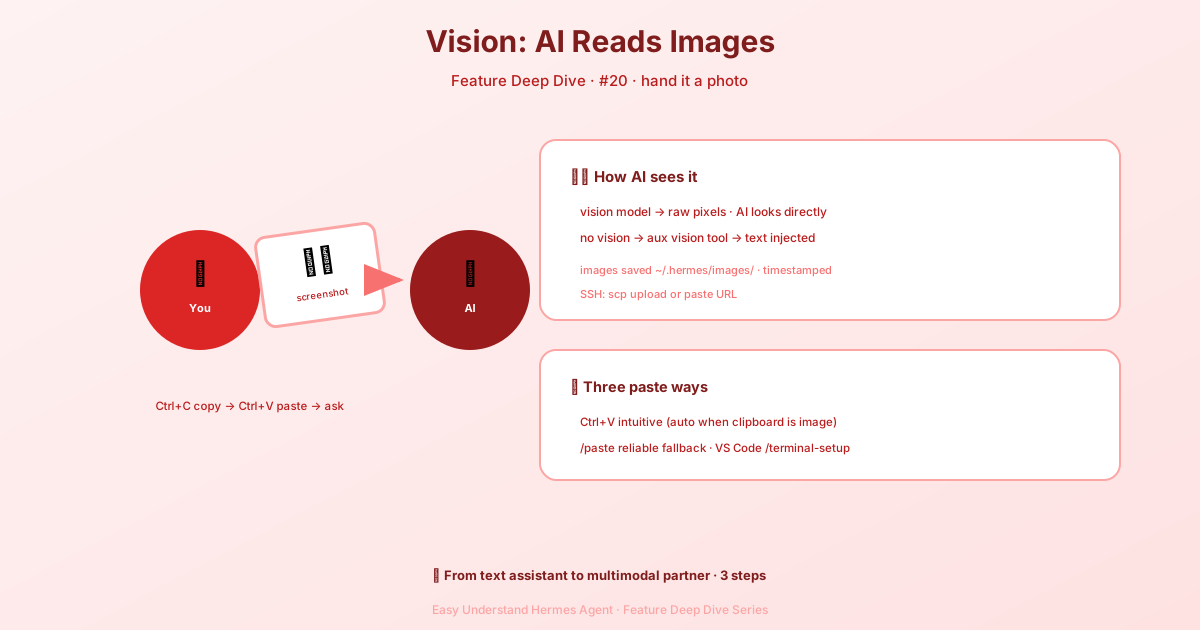
이게 무슨 의미일까요?
Hermes Agent는 터미널에 붙여넣은 이미지를 볼 수 있습니다. 파일을 업로드하거나 파일 경로를 입력할 필요가 없어요. 이미지를 복사해서 첨부하고, “이 에러 메시지에 뭐가 문제지?” 또는 “이 차트를 설명해줘” 같은 질문을 하면 됩니다.
이미지 첨부 방법 (간단한 3가지 방법)
방법 1: /paste 명령어 (가장 확실함)
/paste를 입력하고 Enter를 누르세요. Hermes가 클립보드를 확인해서 복사한 이미지를 자동으로 첨부합니다.
/paste이 방법은 거의 모든 환경에서 작동합니다. 터미널이 Cmd+V나 Ctrl+V를 제대로 처리하지 못하는 상황에서도요.
방법 2: 그냥 Cmd+V / Ctrl+V 누르기
macOS Terminal, iTerm2 또는 대부분의 Linux 데스크톱을 사용 중이라면 평소처럼 붙여넣기만 하면 됩니다. Hermes는 클립보드에 이미지가 있는지 감지해서 자동으로 첨부할 만큼 똑똑합니다.
방법 3: VS Code 사용자는 /terminal-setup
VS Code, Cursor 또는 Windsurf를 터미널로 사용한다면, 이 명령어를 한 번만 실행하세요:
/terminal-setup이 명령어는 IDE가 가로채는 Cmd+Enter나 실행취소/재실행 같은 일반적인 키보드 단축키 문제를 해결합니다.
붙여넣기 후에는 어떻게 되나요?
이미지를 첨부하면 입력창 위에 작은 배지가 표시됩니다:
[📎 이미지 #1]전송 전에 여러 개의 이미지를 첨부할 수 있으며, 각각 고유한 배지가 생깁니다. 그런 다음 질문을 입력하고 Enter를 누르세요. 이미지는 비전 블록으로 AI 모델에 전송되고, 마치 사람이 사진을 보는 것처럼 처리됩니다.
어떤 플랫폼에서 가장 잘 작동할까요?
| 환경 | 붙여넣기 지원 | 비고 |
|---|---|---|
| macOS Terminal / iTerm2 | ✅ | 최상의 경험 |
| Linux (X11) | ✅ | xclip 설치 필요 |
| Linux (Wayland) | ✅ | wl-paste 설치 필요 |
| WSL2 (Windows Terminal) | ✅ | 별도 설정 없이 작동 |
| VS Code / Cursor / Windsurf | ✅ | 먼저 /terminal-setup 실행 |
클립보드에 이미지만 있는 경우를 위한 팁
자주 겪는 문제가 하나 있습니다. 클립보드에 이미지만 있고 (텍스트가 전혀 없다면) 일부 터미널은 이미지 데이터를 직접 전송할 수 없습니다. 그래서 /paste가 존재하는 거예요. 안전망이라고 생각하면 됩니다.
프로 팁: macOS에서 스크린샷을 찍었다면, Hermes가 스크린샷의 임시 파일 경로를 자동으로 복구할 수도 있습니다. 그냥 붙여넣고 시작하면 됩니다.
요약
이제 Hermes Agent에서 이미지를 붙여넣고 AI 기반 분석을 받을 수 있습니다. 파일 업로드도, 복잡한 설정도 필요 없어요. 이미지를 복사하고, /paste를 사용하거나 (또는 그냥 붙여넣기) 질문을 입력하면 마법이 펼쳐집니다.
실용적인 팁: 확실하지 않을 때는 /paste로 시작하세요. 모든 플랫폼에서 가장 안정적인 방법입니다. 익숙해지면 그냥 Cmd+V를 사용해보세요. 대부분의 시스템에서 잘 작동하고 훨씬 자연스럽게 느껴집니다.
📖 공식 문서
この記事は Hermes Agent の공식 문서に基づいています:공식 문서 › user-guide/features/memory