텍스트 음성 변환 — AI가 말하다
텍스트 음성 변환 — AI가 말하다 — 공식 문서 기반 이해하기 쉬운 가이드
전화 내비게이션이 처음으로 차분하게 “300미터 앞 우회전입니다”라고 말했을 때를 기억하시나요? 그 부드러운 목소리는 마법이 아니라, 텍스트 음성 변환(TTS) 기술 덕분입니다. 글로 쓰인 단어를 말로 바꿔주는 기술이죠. 오늘은 그 스위치를 켜서 Hermes Agent가 여러분에게 직접 말을 걸게 만들어 보겠습니다.
AI가 말을 하게 만드는 이유가 뭘까?
상상해 보세요. 베이킹을 하다가 손에 밀가루가 잔뜩 묻었는데 오늘의 헤드라인을 듣고 싶은 상황. 또는 운전 중에 눈은 도로에 고정된 채 메시지를 확인해야 하는 상황. TTS는 이런 순간들을 아주 수월하게 만들어 줍니다. 단순히 텍스트를 소리 내어 읽어주는 것만이 아니라, 다양한 목소리와 톤, 심지어 감정까지 선택할 수 있어서 AI가 기계처럼 들리지 않고 마치 도움이 되는 동료처럼 느껴지게 해줍니다.
1단계: 음성 엔진 설정하기
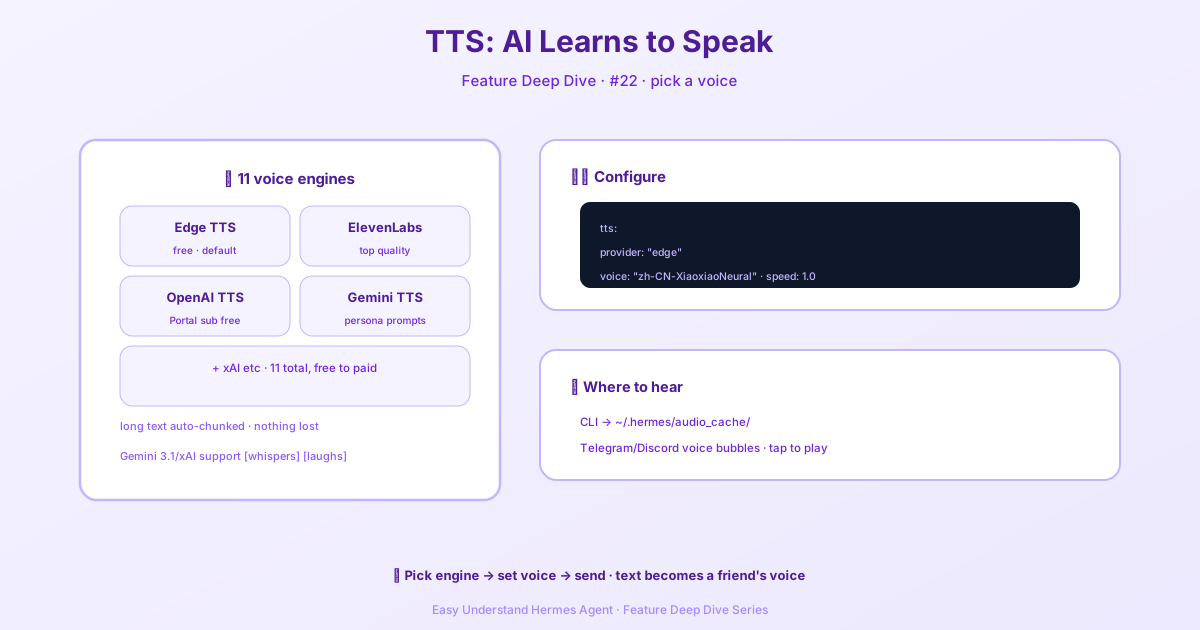
Hermes Agent가 말을 하게 만드는 것은 놀라울 정도로 간단합니다. 설정 파일을 열고 tts 섹션을 찾아보세요:
tts:
  provider: "edge"                 # 음성 엔진 선택
  edge:
    voice: "en-US-AriaNeural"      # 목소리 선택
여기서 중요한 선택지는 두 가지입니다:
- provider: 어떤 음성 서비스를 사용할지 (무료 또는 유료)
- voice: 선호하는 특정 목소리 (Edge만 해도 74개 언어에 걸쳐 322개의 목소리를 제공합니다)
2단계: 무료부터 프로까지 — 엔진 선택하기
Hermes Agent는 여러 음성 엔진을 지원합니다. 마치 다양한 스피커 브랜드 중에서 고르는 것과 같죠:
| 엔진 | 강점 | 추천 용도 |
|---|---|---|
| edge | 완전 무료, 다양한 목소리 | 초보자, 일상적인 사용 |
| elevenlabs | 가장 사실적인 목소리 | 고품질 팟캐스트 |
| openai | 감정 지시 지원 | 섬세한 감정 표현 |
| piper | 로컬 실행, 프라이버시 보호 | 오프라인 사용 |
제 조언? edge로 시작하세요. 비용은 0원이고 품질도 괜찮습니다. 경주용 자전거를 사기 전에 일반 자전거부터 배우는 것과 같다고 생각하면 됩니다.
3단계: 고급 팁 — AI가 감정을 담아 말하게 하기
OpenAI 엔진을 선택했다면, 감독의 터치를 더할 수 있습니다:
openai:
  model: "gpt-4o-mini-tts"
  voice: "alloy"                 # 옵션: alloy, echo, fable 등
  # 요청별로 톤을 임시로 설정할 수 있습니다
  # 예: instructions: "부드러운 톤으로, 천천히 말해줘"
즉, “이 스포츠 뉴스를 흥미진진하게 읽어줘”라고 말하면 AI가 정말로 흥분한 듯이 말한다는 뜻입니다! 배우에게 대본을 주는 것과 같아요. 감정을 설정하면, AI가 연기를 해내는 거죠.
실용적인 팁 몇 가지
- 무료인
edge부터 먼저 써보세요 — 대부분의 상황에서 충분히 잘 작동하니, 서둘러 돈을 쓸 필요가 없습니다 - 목소리 사용 권리를 확인하세요 — 상업적 사용(예: 영상)을 계획하고 있다면, 선택한 목소리의 권리를 확인하세요
- 상황에 맞는 목소리를 고르세요 — 뉴스에는 차분한 목소리, 동화에는 생동감 있는 목소리가 어울립니다
마무리
텍스트 음성 변환은 Hermes Agent를 “타이핑으로 답하는 존재”에서 “대화를 나누는 존재”로 업그레이드해 줍니다. 설정하는 데는 몇 분이면 충분하지만, 경험의 향상은 엄청납니다. 개인 비서를 만들든, 오디오북을 만들든, 아니면 그냥 앱을 더 친근하게 만들고 싶든, TTS는 AI에 생명을 불어넣는 마법의 스위치입니다.
이제 직접 해보세요. AI에게 재미있는 기사 하나를 읽어달라고 해보세요. 기술이 정말로 삶을 더 풍성하게 들리게 만들 수 있다는 걸 발견하게 될 겁니다.
📖 공식 문서
この記事は Hermes Agent の공식 문서に基づいています:공식 문서 › user-guide/features/delegation