Chuyển văn bản thành giọng nói — AI lên tiếng
Chuyển văn bản thành giọng nói — AI lên tiếng — hướng dẫn dễ hiểu dựa trên tài liệu chính thức
Bạn còn nhớ lần đầu tiên giọng nói trên chiếc điện thoại của mình nhẹ nhàng nói: “Rẽ phải sau 300 mét nữa” không? Giọng nói êm ái đó không phải phép màu — mà là công nghệ Chuyển văn bản thành giọng nói (Text-to-Speech - TTS), công nghệ biến chữ viết thành lời nói. Hôm nay, chúng ta sẽ bật công tắc này lên và khiến Hermes Agent nói chuyện lại với bạn.
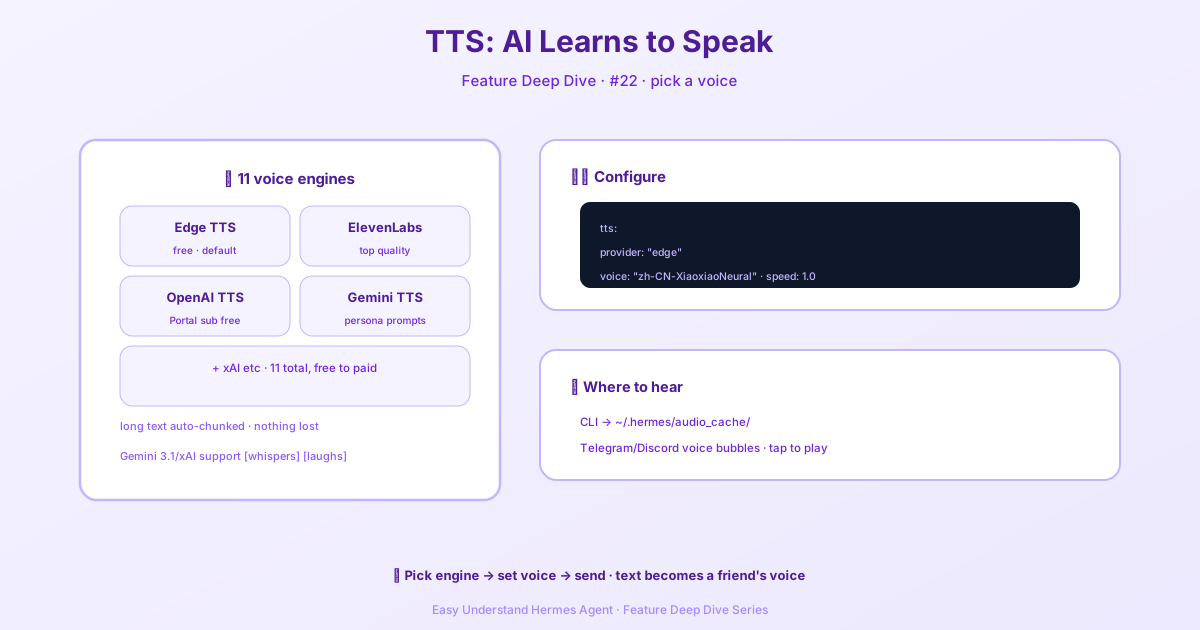
Vì Sao Lại Phải Bận Tâm Đến Việc Cho AI Nói?
Hãy tưởng tượng thế này: tay bạn đang lấm lem bột mì khi làm bánh, nhưng bạn lại muốn nghe tin tức hôm nay. Hoặc bạn đang lái xe, mắt dán vào đường, nhưng vẫn cần cập nhật tin nhắn. TTS giúp những khoảnh khắc này trở nên thật dễ dàng. Nó không chỉ đơn thuần là đọc to văn bản — bạn có thể chọn nhiều giọng đọc, ngữ điệu, thậm chí cả cảm xúc, khiến AI bớt “máy móc” và giống một người bạn đồng hành hữu ích hơn.
Bước 1: Thiết Lập Cỗ Máy Tạo Giọng Nói
Việc khiến Hermes Agent “cất tiếng nói” đơn giản đến bất ngờ. Mở tệp cấu hình của bạn và tìm đến phần tts:
tts:
  provider: "edge"                 # Chọn cỗ máy tạo giọng nói của bạn
  edge:
    voice: "en-US-AriaNeural"      # Chọn một giọng đọc
Có hai lựa chọn quan trọng ở đây:
- provider: Dịch vụ chuyển giọng nói bạn muốn dùng (miễn phí hoặc trả phí)
- voice: Giọng đọc cụ thể bạn ưa thích (riêng Edge đã có tới 322 giọng đọc trên 74 ngôn ngữ)
Bước 2: Từ Miễn Phí Đến Chuyên Nghiệp — Chọn Cỗ Máy Của Bạn
Hermes Agent hỗ trợ nhiều cỗ máy tạo giọng nói, giống như việc bạn chọn giữa các thương hiệu loa khác nhau vậy:
| Cỗ máy | Điểm mạnh | Phù hợp nhất cho |
|---|---|---|
| edge | Hoàn toàn miễn phí, nhiều giọng đọc | Người mới bắt đầu, sử dụng hàng ngày |
| elevenlabs | Giọng đọc thực tế nhất | Podcast chất lượng cao |
| openai | Hỗ trợ chỉ dẫn cảm xúc | Truyền tải cảm xúc tinh tế |
| piper | Chạy cục bộ, thân thiện với quyền riêng tư | Sử dụng ngoại tuyến |
Lời khuyên của tôi? Hãy bắt đầu với edge — chi phí bằng không, chất lượng ổn. Cứ coi như học đi xe đạp thường trước khi mua xe đua vậy.
Bước 3: Mẹo Nâng Cao — Khiến AI Nói Chuyện Có Cảm Xúc
Nếu bạn chọn cỗ máy OpenAI, bạn có thể thêm chút “đạo diễn” vào:
openai:
  model: "gpt-4o-mini-tts"
  voice: "alloy"                 # Tùy chọn: alloy, echo, fable, v.v.
  # Bạn có thể tạm thời đặt ngữ điệu cho từng yêu cầu
  # Ví dụ: instructions: "Nói với giọng nhẹ nhàng, chậm rãi"
Điều này có nghĩa là bạn có thể nói: “Đọc tin thể thao này với giọng hào hứng”, và AI sẽ thực sự nghe có vẻ hào hứng! Giống như việc đưa kịch bản cho một diễn viên vậy — bạn đặt cảm xúc, họ thể hiện phần trình diễn.
Mẹo Thực Tế Của Tôi
- Hãy thử
edgemiễn phí trước — nó xử lý tốt hầu hết các tình huống; đừng vội tiêu tiền - Để ý đến bản quyền giọng đọc — nếu bạn định dùng cho mục đích thương mại (như video), hãy kiểm tra quyền sử dụng cho giọng đọc bạn chọn
- Chọn giọng đọc phù hợp với ngữ cảnh — dùng giọng đều đều cho tin tức, giọng sinh động cho truyện thiếu nhi
Tổng Kết
Công nghệ Chuyển văn bản thành giọng nói (TTS) nâng cấp Hermes Agent từ “gõ phím trả lời” thành “trò chuyện bằng lời nói”. Việc cấu hình chỉ mất vài phút, nhưng trải nghiệm mang lại thì vô cùng lớn. Dù bạn đang xây dựng trợ lý cá nhân, sách nói, hay chỉ đơn giản là làm cho ứng dụng của mình thân thiện hơn, TTS chính là công tắc thần kỳ thổi hồn vào AI.
Giờ thì hãy cứ thử đi — để AI đọc cho bạn nghe một bài báo thú vị. Bạn sẽ khám phá ra rằng công nghệ thực sự có thể khiến cuộc sống “nghe” hay hơn.
📖 Tài liệu chính thức
この記事は Hermes Agent のTài liệu chính thứcに基づいています:Tài liệu chính thức › user-guide/features/delegation