Tầm nhìn & Dán Hình ảnh — AI Có Thể Nhìn Thấy Hình ảnh
Tầm nhìn & Dán Hình ảnh — AI Có Thể Nhìn Thấy Hình ảnh — hướng dẫn dễ hiểu dựa trên tài liệu chính thức
Hãy tưởng tượng bạn gửi một ảnh chụp màn hình cho một người bạn và hỏi: “Bạn thấy gì ở đây?” — chỉ khác là người bạn đó là agent AI của bạn, và nó trả lời ngay lập tức. Đó chính xác là những gì Hermes Agent có thể làm bây giờ.
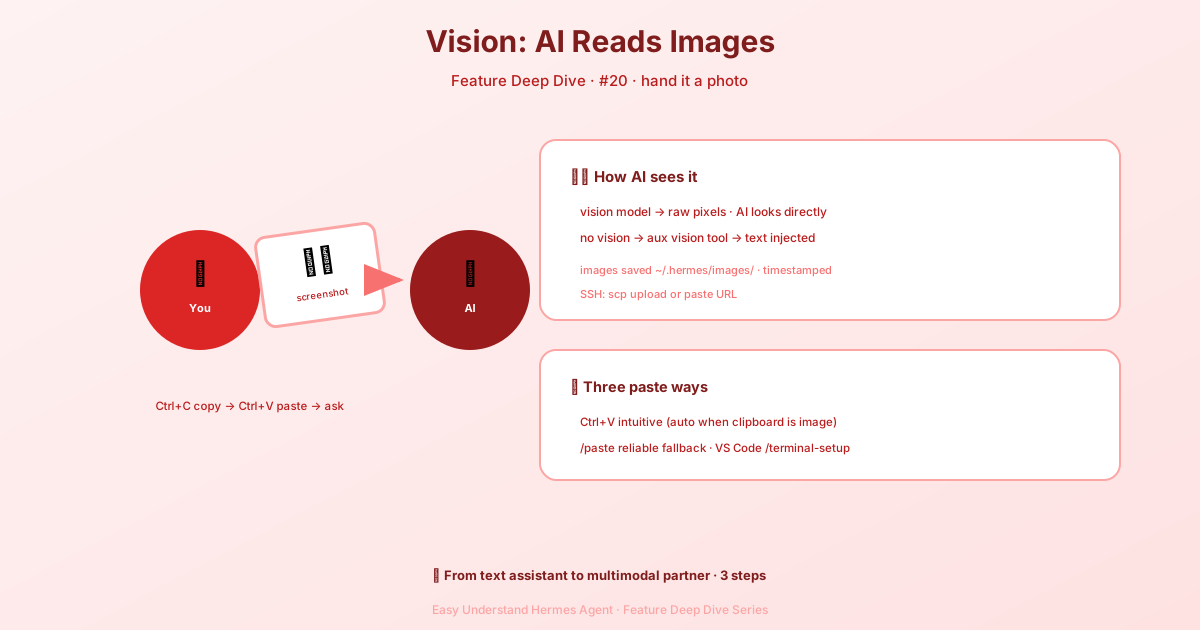
Điều Này Có Nghĩa Là Gì?
Hermes Agent có thể nhìn thấy hình ảnh bạn dán vào terminal. Bạn không cần phải tải tệp lên hay gõ đường dẫn tệp. Chỉ cần sao chép một hình ảnh, đính kèm nó và đặt câu hỏi như “Có gì sai với thông báo lỗi này?” hoặc “Mô tả biểu đồ này.”
Cách Đính Kèm Hình Ảnh (3 Cách Đơn Giản)
Cách 1: Lệnh /paste (Đáng Tin Cậy Nhất)
Gõ /paste và nhấn Enter. Hermes sẽ kiểm tra clipboard của bạn và đính kèm bất kỳ hình ảnh nào bạn đã sao chép.
/pasteCách này hoạt động gần như ở mọi nơi — ngay cả khi terminal của bạn thường làm hỏng Cmd+V hoặc Ctrl+V.
Cách 2: Chỉ Cần Nhấn Cmd+V / Ctrl+V
Nếu bạn đang dùng macOS Terminal, iTerm2 hoặc hầu hết các màn hình Linux, bạn có thể chỉ cần dán như bình thường. Hermes đủ thông minh để phát hiện khi clipboard của bạn chứa hình ảnh và tự động đính kèm nó.
Cách 3: /terminal-setup Cho Người Dùng VS Code
Nếu bạn sử dụng VS Code, Cursor hoặc Windsurf làm terminal, hãy chạy lệnh này một lần:
/terminal-setupLệnh này sửa các phím tắt phổ biến như Cmd+Enter và hoàn tác/làm lại mà IDE đôi khi chặn.
Điều Gì Xảy Ra Sau Khi Bạn Dán?
Khi bạn đính kèm một hình ảnh, bạn sẽ thấy một huy hiệu nhỏ phía trên ô nhập liệu:
[📎 Ảnh #1]Bạn có thể đính kèm nhiều hình ảnh trước khi gửi — mỗi hình ảnh sẽ có huy hiệu riêng. Sau đó, gõ câu hỏi của bạn và nhấn Enter. Hình ảnh được gửi đến mô hình AI như một khối thị giác và nó xử lý giống như cách con người nhìn vào một bức tranh.
Nền Tảng Nào Hoạt Động Tốt Nhất?
| Môi trường | Hỗ trợ dán | Ghi chú |
|---|---|---|
| macOS Terminal / iTerm2 | ✅ | Trải nghiệm tốt nhất |
| Linux (X11) | ✅ | Cần cài đặt xclip |
| Linux (Wayland) | ✅ | Cần cài đặt wl-paste |
| WSL2 (Windows Terminal) | ✅ | Hoạt động ngay khi cài đặt |
| VS Code / Cursor / Windsurf | ✅ | Chạy /terminal-setup trước |
Mẹo Nhanh Cho Hình Ảnh Chỉ Có Trong Clipboard
Đây là một lỗi thường gặp: nếu clipboard của bạn chỉ có hình ảnh (không có văn bản nào), một số terminal không thể gửi trực tiếp dữ liệu hình ảnh. Đó là lý do tại sao /paste tồn tại — nó là lưới an toàn của bạn.
Mẹo chuyên nghiệp: Nếu bạn đang dùng macOS và chụp ảnh màn hình, Hermes thậm chí có thể tự động khôi phục đường dẫn tệp tạm thời của ảnh chụp màn hình. Chỉ cần dán và tiếp tục.
Tóm Lại
Hermes Agent hiện cho phép bạn dán hình ảnh và nhận phân tích bằng AI — không cần tải tệp lên, không cần cài đặt phức tạp. Sao chép một hình ảnh, sử dụng /paste (hoặc chỉ cần dán), đặt câu hỏi của bạn và xem điều kỳ diệu xảy ra.
Mẹo thực tế: Hãy bắt đầu với /paste khi bạn không chắc chắn. Đây là phương pháp đáng tin cậy nhất trên mọi nền tảng. Khi bạn đã quen, hãy thử dùng Cmd+V đơn giản — nó hoạt động rất tốt trên hầu hết các hệ thống và cảm giác còn tự nhiên hơn.
📖 Tài liệu chính thức
この記事は Hermes Agent のTài liệu chính thứcに基づいています:Tài liệu chính thức › user-guide/features/memory