Vision et collage d'images — l'IA peut voir les images
Vision et collage d'images — l'IA peut voir les images — guide facile à comprendre basé sur la documentation officielle
Imaginez que vous envoyiez une capture d’écran à un ami en lui disant : « Qu’est-ce que tu remarques ici ? » — sauf que cet ami, c’est votre agent IA, et qu’il répond instantanément. C’est exactement ce que Hermes Agent peut faire désormais.
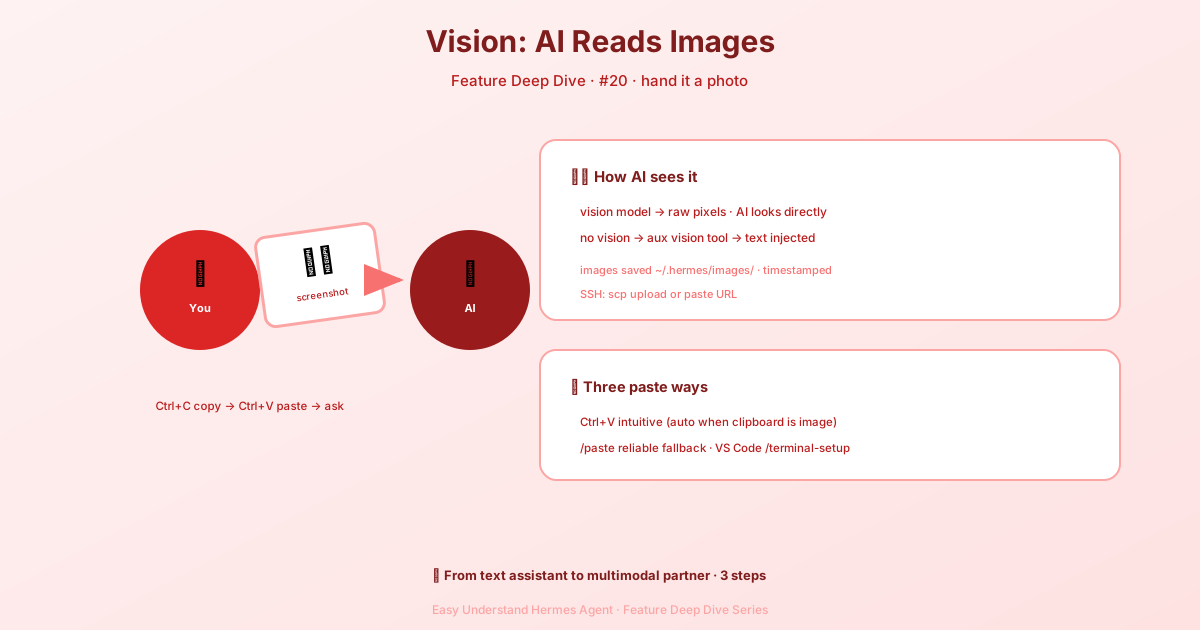
Qu’est-ce que ça signifie concrètement ?
Hermes Agent peut regarder les images que vous collez dans le terminal. Pas besoin de télécharger des fichiers ou de saisir des chemins d’accès. Copiez simplement une image, joignez-la, puis posez des questions comme « Qu’est-ce qui cloche avec ce message d’erreur ? » ou « Décris-moi ce graphique. »
Comment joindre une image (3 méthodes simples)
Méthode 1 : La commande /paste (la plus fiable)
Tapez /paste et appuyez sur Entrée. Hermes vérifie votre presse-papiers et joint automatiquement l’image que vous avez copiée.
/pasteCette méthode fonctionne presque partout — même lorsque votre terminal perturbe habituellement les raccourcis Cmd+V ou Ctrl+V.
Méthode 2 : Utilisez simplement Cmd+V / Ctrl+V
Si vous êtes sur le Terminal macOS, iTerm2, ou la plupart des environnements Linux, vous pouvez simplement coller comme d’habitude. Hermes est suffisamment intelligent pour détecter quand votre presse-papiers contient une image et la joindre automatiquement.
Méthode 3 : /terminal-setup pour les utilisateurs de VS Code
Si vous utilisez VS Code, Cursor ou Windsurf comme terminal, exécutez cette commande une seule fois :
/terminal-setupCela corrige les raccourcis clavier courants comme Cmd+Entrée et annuler/rétablir que l’IDE intercepte parfois.
Que se passe-t-il après avoir collé une image ?
Une fois que vous avez joint une image, vous verrez un petit badge au-dessus de votre saisie :
[📎 Image #1]Vous pouvez joindre plusieurs images avant d’envoyer — chacune reçoit son propre badge. Ensuite, tapez votre question et appuyez sur Entrée. L’image est envoyée au modèle IA comme un bloc visuel, et il la traite comme un humain regarderait une image.
Quelles plateformes fonctionnent le mieux ?
| Environnement | Prise en charge du collage | Remarques |
|---|---|---|
| Terminal macOS / iTerm2 | ✅ | Expérience optimale |
| Linux (X11) | ✅ | Nécessite xclip installé |
| Linux (Wayland) | ✅ | Nécessite wl-paste installé |
| WSL2 (Windows Terminal) | ✅ | Fonctionne immédiatement |
| VS Code / Cursor / Windsurf | ✅ | Exécutez /terminal-setup d’abord |
Astuce rapide pour les images uniquement dans le presse-papiers
Voici un piège courant : si votre presse-papiers contient uniquement une image (aucun texte), certains terminaux ne peuvent pas envoyer directement les octets de l’image. C’est pourquoi /paste existe — c’est votre filet de sécurité.
Astuce de pro : Si vous êtes sur macOS et que vous prenez une capture d’écran, Hermes peut même récupérer automatiquement le chemin du fichier temporaire de la capture. Collez et c’est parti.
Résumé
Hermes Agent vous permet désormais de coller des images et d’obtenir une analyse par IA — sans téléchargement de fichiers, sans configuration complexe. Copiez une image, utilisez /paste (ou collez simplement), posez votre question, et regardez la magie opérer.
Astuce pratique : Commencez par /paste en cas de doute. C’est la méthode la plus fiable sur toutes les plateformes. Une fois à l’aise, essayez le simple Cmd+V — ça fonctionne très bien sur la plupart des systèmes et c’est encore plus naturel.
📖 Documentation officielle
Cet article est basé sur la documentation officielle de Hermes Agent :Docs officiels › user-guide/features/memory