Visione e Incolla Immagini — L'IA Può Vedere Immagini
Visione e Incolla Immagini — L'IA Può Vedere Immagini — guida di facile comprensione basata sulla documentazione ufficiale
Immagina di inviare uno screenshot a un amico e chiedere: “Cosa noti qui?” — solo che l’amico è il tuo agente AI, e risponde all’istante. È esattamente ciò che Hermes Agent può fare ora.
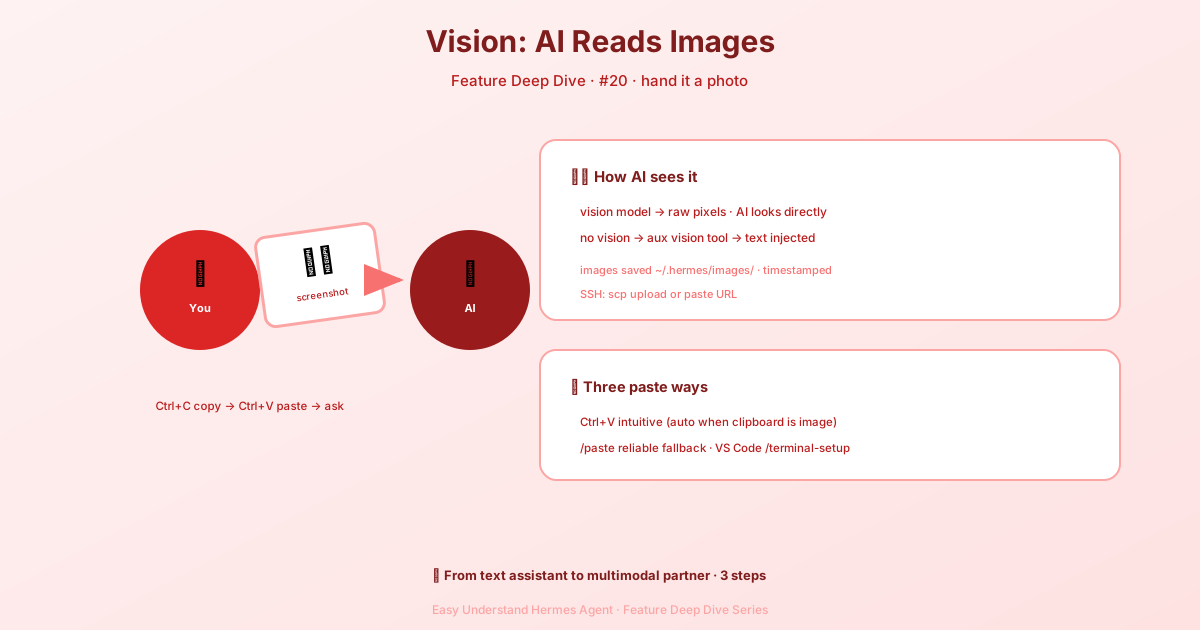
Cosa Significa Questo?
Hermes Agent può guardare le immagini che incolli nel terminale. Non devi caricare file o digitare percorsi. Basta copiare un’immagine, allegarla e fare domande come “Cosa c’è che non va in questo messaggio di errore?” o “Descrivi questo grafico.”
Come Allegare un’Immagine (3 Modi Semplici)
Metodo 1: Il Comando /paste (Il Più Affidabile)
Digita /paste e premi Invio. Hermes controlla i tuoi appunti e allega qualsiasi immagine tu abbia copiato.
/pasteFunziona quasi ovunque — anche quando il tuo terminale di solito fa confusione con Cmd+V o Ctrl+V.
Metodo 2: Premi Semplicemente Cmd+V / Ctrl+V
Se sei su Terminale macOS, iTerm2 o sulla maggior parte dei desktop Linux, puoi semplicemente incollare come faresti normalmente. Hermes è abbastanza intelligente da rilevare quando i tuoi appunti contengono un’immagine e allegarla automaticamente.
Metodo 3: /terminal-setup per Utenti VS Code
Se usi VS Code, Cursor o Windsurf come terminale, esegui questo comando una volta:
/terminal-setupQuesto sistema corregge le scorciatoie da tastiera comuni come Cmd+Invio e annulla/ripeti che l’IDE a volte intercetta.
Cosa Succede Dopo Aver Incollato?
Una volta allegata un’immagine, vedrai un piccolo badge sopra il tuo input:
[📎 Immagine #1]Puoi allegare più immagini prima di inviare — ognuna ha il suo badge. Poi digita la tua domanda e premi Invio. L’immagine viene inviata al modello AI come blocco visivo, e la elabora proprio come farebbe un essere umano guardando un’immagine.
Quali Piattaforme Funzionano Meglio?
| Ambiente | Supporto Incolla | Note |
|---|---|---|
| Terminale macOS / iTerm2 | ✅ | Migliore esperienza |
| Linux (X11) | ✅ | Richiede xclip installato |
| Linux (Wayland) | ✅ | Richiede wl-paste installato |
| WSL2 (Terminale Windows) | ✅ | Funziona subito |
| VS Code / Cursor / Windsurf | ✅ | Esegui /terminal-setup prima |
Un Consiglio Rapido per Immagini Solo negli Appunti
Ecco un problema comune: se i tuoi appunti contengono solo un’immagine (nessun testo), alcuni terminali non possono inviare direttamente i byte dell’immagine. Ecco perché esiste /paste — è la tua rete di sicurezza.
Consiglio da professionisti: Se sei su macOS e fai uno screenshot, Hermes può persino recuperare automaticamente il percorso del file temporaneo dello screenshot. Basta incollare e via.
Riepilogo
Hermes Agent ora ti permette di incollare immagini e ottenere analisi basate sull’AI — niente caricamenti di file, niente configurazioni complesse. Copia un’immagine, usa /paste (o semplicemente incolla), fai la tua domanda e guarda la magia accadere.
Consiglio pratico: Inizia con /paste quando non sei sicuro. È il metodo più affidabile su tutte le piattaforme. Una volta che ti senti a tuo agio, prova il semplice Cmd+V — funziona benissimo sulla maggior parte dei sistemi e sembra ancora più naturale.
📖 Documentazione ufficiale
この記事は Hermes Agent のDocumentazione ufficialeに基づいています:Documentazione ufficiale › user-guide/features/memory