Visão e Colagem de Imagens — a IA Pode Ver Imagens
Visão e Colagem de Imagens — a IA Pode Ver Imagens — guia fácil de entender baseado na documentação oficial
Imagine enviar uma captura de tela para um amigo e dizer: “O que você nota aqui?” — só que o amigo é seu agente de IA, e ele responde na hora. É exatamente isso que o Hermes Agent pode fazer agora.
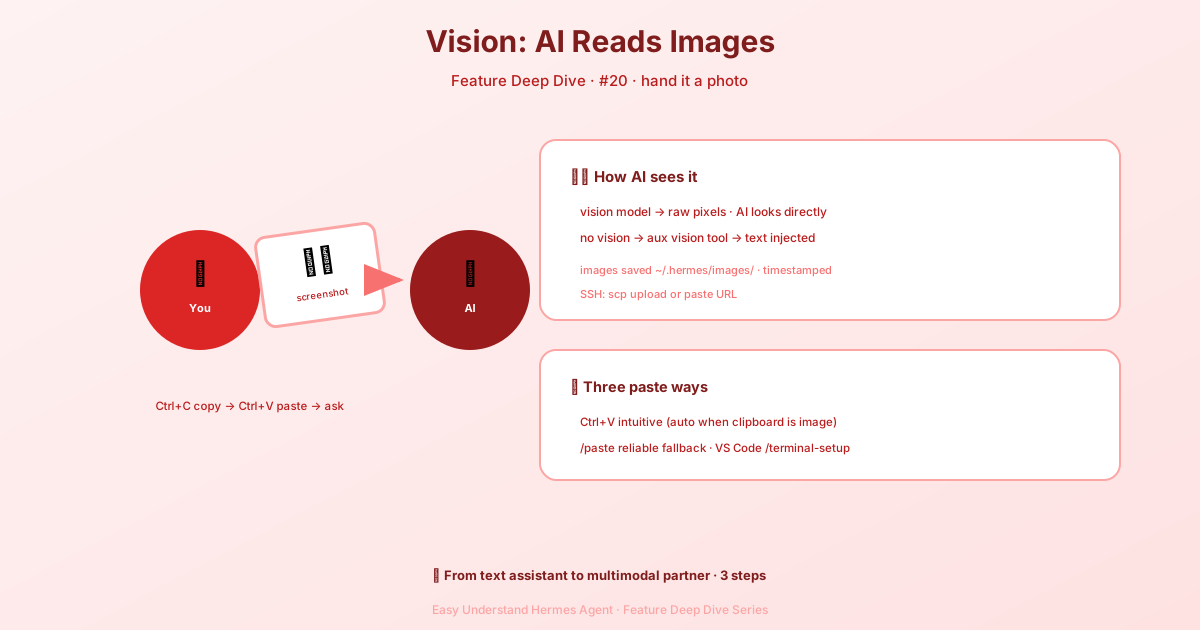
O Que Isso Significa?
O Hermes Agent pode ver imagens que você cola no terminal. Você não precisa enviar arquivos ou digitar caminhos de arquivo. Basta copiar uma imagem, anexá-la e fazer perguntas como “O que há de errado com esta mensagem de erro?” ou “Descreva este gráfico.”
Como Anexar uma Imagem (3 Maneiras Simples)
Método 1: O Comando /paste (O Mais Confiável)
Digite /paste e pressione Enter. O Hermes verifica sua área de transferência e anexa qualquer imagem que você copiou.
/pasteIsso funciona em quase todos os lugares — até mesmo quando seu terminal normalmente bagunça o Cmd+V ou Ctrl+V.
Método 2: Apenas Pressione Cmd+V / Ctrl+V
Se você estiver no Terminal do macOS, iTerm2 ou na maioria dos desktops Linux, você pode simplesmente colar como faria normalmente. O Hermes é inteligente o suficiente para detectar quando sua área de transferência contém uma imagem e anexá-la automaticamente.
Método 3: /terminal-setup para Usuários do VS Code
Se você usa VS Code, Cursor ou Windsurf como terminal, execute isto uma vez:
/terminal-setupIsso corrige atalhos de teclado comuns como Cmd+Enter e desfazer/refazer que a IDE às vezes intercepta.
O Que Acontece Depois Que Você Cola?
Assim que você anexar uma imagem, verá um pequeno selo acima do seu campo de entrada:
[📎 Imagem #1]Você pode anexar várias imagens antes de enviar — cada uma recebe seu próprio selo. Depois, digite sua pergunta e pressione Enter. A imagem é enviada ao modelo de IA como um bloco de visão, e ele a processa exatamente como um humano olharia para uma foto.
Quais Plataformas Funcionam Melhor?
| Ambiente | Suporte a Colar | Observações |
|---|---|---|
| Terminal macOS / iTerm2 | ✅ | Melhor experiência |
| Linux (X11) | ✅ | Requer xclip instalado |
| Linux (Wayland) | ✅ | Requer wl-paste instalado |
| WSL2 (Windows Terminal) | ✅ | Funciona de fábrica |
| VS Code / Cursor / Windsurf | ✅ | Execute /terminal-setup primeiro |
Uma Dica Rápida para Imagens Apenas na Área de Transferência
Aqui está uma pegadinha comum: se sua área de transferência tiver apenas uma imagem (sem texto algum), alguns terminais não conseguem enviar os bytes da imagem diretamente. É por isso que o /paste existe — é a sua rede de segurança.
Dica de profissional: Se você estiver no macOS e tirar uma captura de tela, o Hermes pode até recuperar o caminho do arquivo temporário da captura automaticamente. É só colar e pronto.
Resumo
O Hermes Agent agora permite que você cole imagens e obtenha análise com IA — sem uploads de arquivos, sem configuração complicada. Copie uma imagem, use /paste (ou apenas cole), faça sua pergunta e veja a mágica acontecer.
Dica prática: Comece com /paste quando estiver em dúvida. É o método mais confiável em todas as plataformas. Quando se sentir confortável, tente o simples Cmd+V — funciona muito bem na maioria dos sistemas e parece ainda mais natural.
📖 Documentação oficial
この記事は Hermes Agent のDocumentação oficialに基づいています:Documentação oficial › user-guide/features/memory