Visi & Tempel Gambar — AI Dapat Melihat Gambar
Visi & Tempel Gambar — AI Dapat Melihat Gambar — panduan mudah dipahami berdasarkan dokumentasi resmi
Bayangkan mengirim tangkapan layar ke teman dan berkata, “Menurutmu ada apa di sini?” — kecuali teman itu adalah agen AI-mu, dan dia menjawab seketika. Itulah yang bisa dilakukan Hermes Agent sekarang.
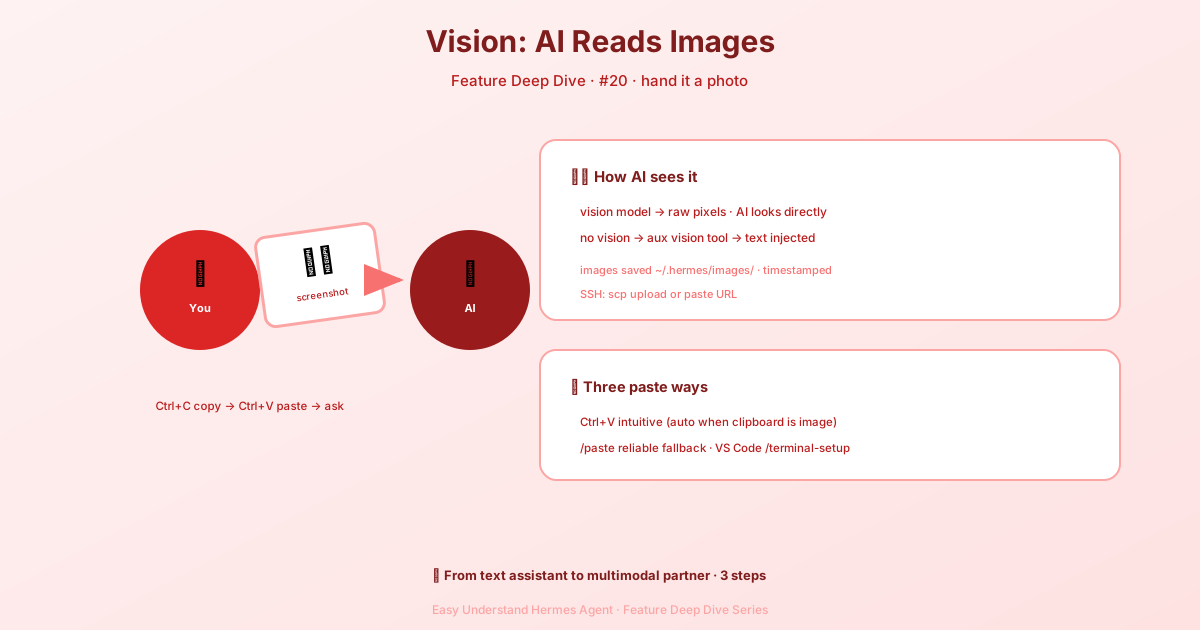
Apa Artinya Ini?
Hermes Agent bisa melihat gambar yang kamu tempel di terminal. Kamu tidak perlu mengunggah file atau mengetik jalur file. Cukup salin gambar, lampirkan, dan tanyakan hal-hal seperti “Apa yang salah dengan pesan error ini?” atau “Jelaskan grafik ini.”
Cara Melampirkan Gambar (3 Cara Mudah)
Metode 1: Perintah /paste (Paling Andal)
Ketik /paste lalu tekan Enter. Hermes memeriksa clipboard-mu dan melampirkan gambar apa pun yang sudah kamu salin.
/pasteCara ini berfungsi hampir di mana saja — bahkan saat terminal-mu biasanya bermasalah dengan Cmd+V atau Ctrl+V.
Metode 2: Cukup Tekan Cmd+V / Ctrl+V
Jika kamu menggunakan Terminal macOS, iTerm2, atau kebanyakan desktop Linux, kamu bisa langsung menempel seperti biasa. Hermes cukup cerdas untuk mendeteksi saat clipboard-mu berisi gambar dan melampirkannya secara otomatis.
Metode 3: /terminal-setup untuk Pengguna VS Code
Jika kamu menggunakan VS Code, Cursor, atau Windsurf sebagai terminal, jalankan ini sekali saja:
/terminal-setupIni memperbaiki pintasan keyboard umum seperti Cmd+Enter dan undo/redo yang kadang disadap oleh IDE.
Apa yang Terjadi Setelah Kamu Menempel?
Setelah kamu melampirkan gambar, kamu akan melihat lencana kecil di atas kolom input:
[📎 Gambar #1]Kamu bisa melampirkan beberapa gambar sebelum mengirim — masing-masing mendapat lencananya sendiri. Lalu ketik pertanyaanmu dan tekan Enter. Gambar dikirim ke model AI sebagai blok visi, dan model tersebut memprosesnya seperti manusia melihat sebuah foto.
Platform Mana yang Paling Cocok?
| Lingkungan | Dukungan Tempel | Catatan |
|---|---|---|
| Terminal macOS / iTerm2 | ✅ | Pengalaman terbaik |
| Linux (X11) | ✅ | Perlu xclip terinstal |
| Linux (Wayland) | ✅ | Perlu wl-paste terinstal |
| WSL2 (Windows Terminal) | ✅ | Langsung berfungsi |
| VS Code / Cursor / Windsurf | ✅ | Jalankan /terminal-setup dulu |
Tips Cepat untuk Gambar Khusus Clipboard
Ini jebakan yang umum: jika clipboard-mu hanya berisi gambar (tanpa teks sama sekali), beberapa terminal tidak bisa mengirim byte gambar secara langsung. Itulah sebabnya /paste ada — itu jaring pengamanmu.
Tips pro: Jika kamu di macOS dan mengambil tangkapan layar, Hermes bahkan bisa memulihkan jalur file sementara tangkapan layar tersebut secara otomatis. Tinggal tempel dan jalan.
Ringkasan
Hermes Agent sekarang memungkinkanmu menempel gambar dan mendapatkan analisis bertenaga AI — tanpa unggah file, tanpa pengaturan rumit. Salin gambar, gunakan /paste (atau langsung tempel), ajukan pertanyaanmu, dan saksikan keajaibannya terjadi.
Tips praktis: Mulailah dengan /paste saat kamu ragu. Itu metode paling andal di semua platform. Setelah terbiasa, coba Cmd+V biasa — cara itu bekerja bagus di sebagian besar sistem dan terasa lebih natural.
📖 Dokumentasi resmi
この記事は Hermes Agent のDokumentasi resmiに基づいています:Dokumentasi resmi › user-guide/features/memory