Зрение и Вставка Изображений — ИИ Может Видеть Изображения
Зрение и Вставка Изображений — ИИ Может Видеть Изображения — понятное руководство на основе официальной документации
Представьте: вы отправляете скриншот другу и спрашиваете: «Что ты здесь замечаешь?» — только вместо друга — ваш ИИ-агент, и он отвечает мгновенно. Именно это теперь умеет Hermes Agent.
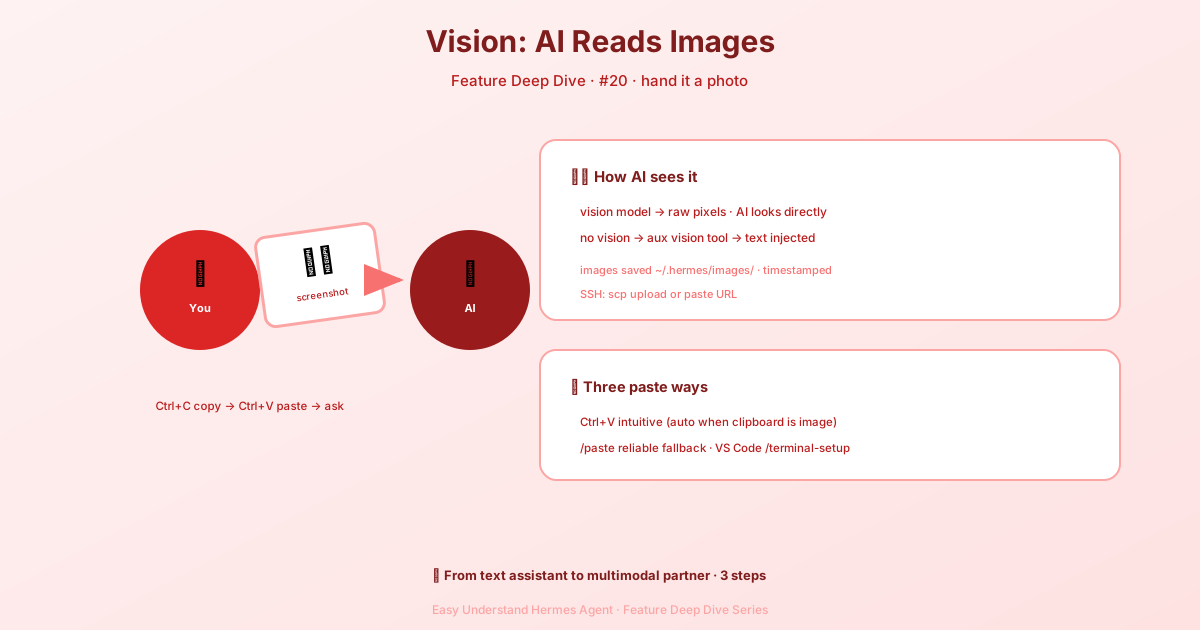
Что это значит?
Hermes Agent может видеть изображения, которые вы вставляете в терминал. Вам не нужно загружать файлы или вводить пути к ним. Просто скопируйте картинку, прикрепите её и задайте вопрос вроде «Что не так с этим сообщением об ошибке?» или «Опиши этот график».
Как прикрепить изображение (3 простых способа)
Способ 1: команда /paste (самый надёжный)
Введите /paste и нажмите Enter. Hermes проверит ваш буфер обмена и прикрепит скопированное изображение.
/pasteЭто работает практически везде — даже там, где терминал обычно ломает Cmd+V или Ctrl+V.
Способ 2: просто нажмите Cmd+V / Ctrl+V
Если вы пользуетесь терминалом macOS, iTerm2 или большинством Linux-десктопов, можно просто вставить изображение как обычно. Hermes достаточно умён, чтобы определить, что в буфере обмена находится картинка, и прикрепить её автоматически.
Способ 3: /terminal-setup для пользователей VS Code
Если вы используете VS Code, Cursor или Windsurf в качестве терминала, выполните эту команду один раз:
/terminal-setupЭто исправит типичные проблемы с горячими клавишами, такими как Cmd+Enter и отмена/повтор, которые IDE иногда перехватывает.
Что происходит после вставки?
Как только вы прикрепите изображение, над полем ввода появится небольшой бейдж:
[📎 Изображение #1]Можно прикрепить несколько изображений перед отправкой — у каждого будет свой бейдж. Затем введите вопрос и нажмите Enter. Изображение отправляется ИИ-модели как визуальный блок, и она обрабатывает его так же, как человек смотрит на картинку.
Какие платформы работают лучше всего?
| Окружение | Поддержка вставки | Примечания |
|---|---|---|
| Терминал macOS / iTerm2 | ✅ | Лучший опыт |
| Linux (X11) | ✅ | Требуется установленный xclip |
| Linux (Wayland) | ✅ | Требуется установленный wl-paste |
| WSL2 (Терминал Windows) | ✅ | Работает из коробки |
| VS Code / Cursor / Windsurf | ✅ | Сначала выполните /terminal-setup |
Быстрый совет для изображений только в буфере обмена
Вот типичная ловушка: если в буфере обмена находится только изображение (без текста), некоторые терминалы не могут напрямую передать байты картинки. Именно для этого и существует /paste — это ваша страховка.
Про-совет: если вы на macOS и делаете скриншот, Hermes может даже автоматически восстановить путь к временному файлу скриншота. Просто вставьте — и всё.
Итог
Теперь Hermes Agent позволяет вставлять изображения и получать анализ от ИИ — без загрузки файлов и сложной настройки. Скопируйте картинку, используйте /paste (или просто вставьте), задайте вопрос — и наблюдайте за магией.
Практический совет: начинайте с /paste, если сомневаетесь. Это самый надёжный метод на всех платформах. Когда освоитесь, попробуйте простое Cmd+V — на большинстве систем оно работает отлично и ощущается ещё естественнее.
📖 Официальная документация
Эта статья основана на официальной документации Hermes Agent :Официальные документы › user-guide/features/memory