第25篇:ACP——Agent 间的通信协议
Hermes 功能详解第25篇:ACP。Agent Client Protocol 主机集成。
这篇讲的是:如何让 Hermes Agent 通过一种叫 ACP 的“通用插头”,接入你常用的编辑器或聊天平台,让 AI 直接在你手边工作。
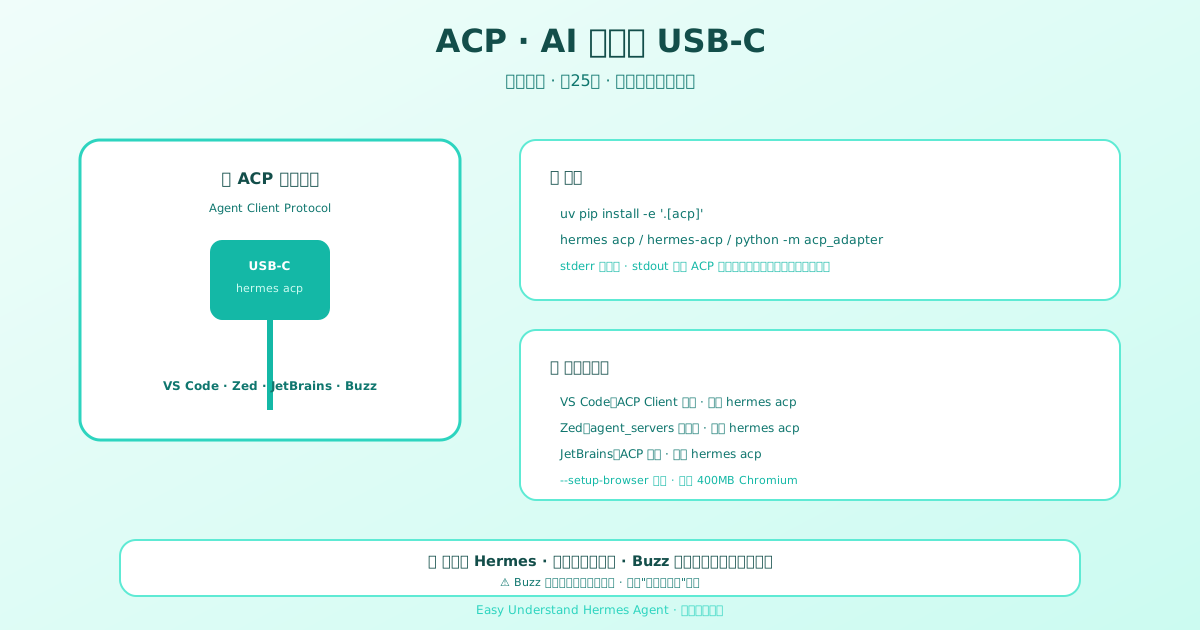
想象一下:ACP 就像 USB-C 接口。以前每个设备都要专属充电线,现在只要都支持 USB-C,一根线全搞定。ACP 就是 AI 智能体世界的 USB-C,让 Hermes 能“插”进 VS Code、Zed、JetBrains,甚至去 Buzz 频道里当“数字员工”。
第1步:安装 ACP 扩展包
先正常安装 Hermes,然后打开终端,执行:
cd ~/.hermes/hermes-agent && uv pip install -e '.[acp]'装好后,你就多了三个启动命令,任选其一即可:
hermes acp
hermes-acp
python -m acp_adapter
注意: Hermes 会把日志写到 stderr,把 stdout 留给 ACP 数据流——就像机场广播和旅客通道分开,互不干扰。
先做个快速体检:
hermes acp --check第2步:让 Hermes 学会“看网页”(可选)
如果你想让 AI 能操作浏览器(比如自动点击、填表),需要额外装浏览器工具:
hermes acp --setup-browser --yes它会自动下载约 400MB 的 Chromium 浏览器,装到 ~/.hermes/node/ 下,不需要管理员权限。装过一次后,再跑会秒过(幂等设计)。
顺带一提,如果你走的是 hermes acp --setup 那条首次配置流程,选完模型后它也会顺口问你要不要装浏览器工具,所以大多数人其实不用单独跑 --setup-browser。
第3步:接入你的编辑器
VS Code 用户: 安装“ACP Client”扩展,然后在设置里添加:
{
  "acp.agents": {
    "Hermes Agent": {
      "command": "hermes",
      "args": ["acp"]
    }
  }
}
Zed 用户: 在设置中添加自定义 agent 服务器:
{
  "agent_servers": {
    "hermes-agent": {
      "type": "custom",
      "command": "hermes",
      "args": ["acp"]
    }
  }
}
JetBrains 用户: 找个支持 ACP 的插件,指向 hermes acp 即可。
第4步:让 Hermes 去 Buzz 频道“上班”(进阶)
Buzz 是一个人和 AI 都能用的协作平台。你可以搭一座桥,让 Hermes 自动响应频道里的消息:
export BUZZ_RELAY_URL="wss://community.example.com"
export BUZZ_PRIVATE_KEY="你的私钥"
export BUZZ_API_TOKEN="令牌(可选)"
export BUZZ_ACP_AGENT_COMMAND="hermes"
export BUZZ_ACP_AGENT_ARGS="acp"
buzz-acp
重要提醒: 每个 AI 智能体都要有独立的 Nostr 身份密钥,千万别用你人类的密钥。而且默认设置下,Buzz 里的 Hermes 可以不经确认直接执行终端命令——我测试让它对临时目录执行 rm -rf,它真删了,全程无提示。所以务必保持“仅限所有者”权限,别改成“任何人”。
另外,如果你想让 Hermes 在 Buzz 里的活动显示在主人的 Buzz Desktop 上,可以再加一句:
export BUZZ_ACP_RELAY_OBSERVER="true"这样就能在智能体的 Activity log 里看到实时流程、工具调用和回复了。
关于审批超时
编辑器里的危险命令审批弹窗,如果一直没人点,或者中途出错,Hermes 会默认拒绝。等待时长由 config.yaml 里的 approvals.timeout 控制,默认 300 秒——跟 CLI 和网关用的是同一个参数。如果你的编辑器习惯把审批卡片挂很久,可以把这个值调大一点。
小总结
ACP 让 Hermes 变成“即插即用”的 AI 助手:编辑器里聊聊天、看代码 diff、批准命令,或者去 Buzz 频道当数字员工。核心心法是:身份归 Hermes,界面归宿主应用。下篇预告:我们聊聊 Hermes 的“记忆宫殿”——如何让 AI 跨会话记住你的偏好和项目上下文。
📖 官方文档
本文根据 Hermes Agent 官方文档编写,原文见:官方文档 › user-guide/features/acp