第26篇:API Server——把 Hermes 变成服务
Hermes 功能详解第26篇:API Server。用 HTTP API 调用 Hermes。
第26篇:API Server——把 Hermes 变成服务
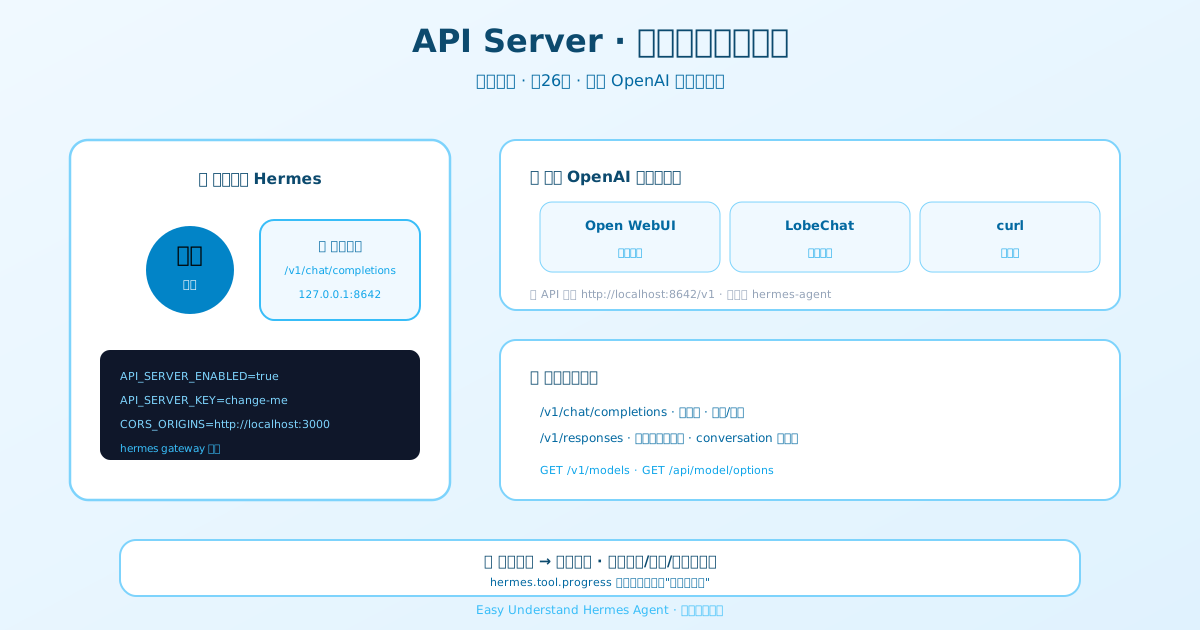
嘿,朋友们!今天咱们来玩点刺激的——把 Hermes 从“命令行小助手”升级成“7x24小时在线服务”。没错,就是那个传说中的 API Server,让 Hermes 变成一个 OpenAI 兼容的 HTTP 接口。
为啥要这么干?
想象一下:你辛辛苦苦调教好的 Hermes,带着全套工具(终端、文件操作、网页搜索、记忆、技能),现在能直接接入 Open WebUI、LobeChat、LibreChat、NextChat、ChatBox 等几百种前端。这些前端只要会说 OpenAI 的“方言”,就能把 Hermes 当后端用,而且工具调用的进度条还能实时显示,酷不酷?
💡 小贴士:Hermes 自己需要配置好模型提供商和工具后端才能干活。如果你有 Nous Portal 订阅,跑一次
hermes setup --portal就全搞定了——300+ 模型加上网页/图片/TTS/浏览器工具,一步到位。
三步起飞
第一步:开启 API Server
打开 ~/.hermes/.env,加上这几行:
API_SERVER_ENABLED=true
API_SERVER_KEY=change-me-local-dev
# 可选:如果浏览器要直接访问 Hermes
# API_SERVER_CORS_ORIGINS=http://localhost:3000
第二步:启动网关
hermes gateway看到这行就说明成功了:
[API Server] API server listening on http://127.0.0.1:8642第三步:连接前端
把任何 OpenAI 兼容的客户端指向 http://localhost:8642/v1 就行。先用 curl 试试:
curl http://localhost:8642/v1/chat/completions \
  -H "Authorization: Bearer change-me-local-dev" \
  -H "Content-Type: application/json" \
  -d '{"model": "hermes-agent", "messages": [{"role": "user", "content": "Hello!"}]}'
两个核心接口
1. POST /v1/chat/completions —— 标准 OpenAI 聊天格式,无状态,每次请求都带上完整对话历史:
{
  "model": "hermes-agent",
  "messages": [
    {"role": "system", "content": "You are a Python expert."},
    {"role": "user", "content": "Write a fibonacci function"}
  ],
  "stream": false
}
2. POST /v1/responses —— 新版 Responses 格式,支持服务端记忆!用 previous_response_id 就能串联多轮对话,上下文(包括工具调用)全由服务器管理:
{
  "model": "hermes-agent",
  "input": "What files are in my project?",
  "store": true
}
下一轮直接带上 "previous_response_id": "resp_abc123" 就行,省心!
另外,如果你不想自己追踪 response ID,还可以用 conversation 参数给对话起个名字,服务器会自动接到该对话里最新的那条 response 上:
{"input": "Hello", "conversation": "my-project"}
{"input": "What's in src/?", "conversation": "my-project"}
{"input": "Run the tests", "conversation": "my-project"}
图片输入?没问题!
两种接口都支持图片。用户消息里用数组传 text 和 image_url 部分,远程 URL 和 base64 的 data:image/... 都行:
{
  "model": "hermes-agent",
  "messages": [
    {
      "role": "user",
      "content": [
        {"type": "text", "text": "What is in this image?"},
        {"type": "image_url", "image_url": {"url": "https://example.com/cat.png", "detail": "high"}}
      ]
    }
  ]
}注意:上传文件(file / file_id)和非图片的 data: URL 会返回 400 unsupported_content_type。
流式输出 & 工具进度
设置 "stream": true 就能开启 SSE 流式响应。Chat Completions 用标准的 chat.completion.chunk 事件,外加 Hermes 自定义的 hermes.tool.progress 事件——前端能实时显示“Agent 正在调用终端工具…”的进度,体验拉满!
Responses 接口则用 OpenAI 原生事件类型(response.created、response.output_text.delta 等),工具调用会以 function_call 和 function_call_output 形式出现在流里,结构化展示工具 UI 毫无压力。
顺便说一句,所有 SSE 流(Chat Completions、Responses、/api/sessions/{id}/chat/stream、/v1/runs/{id}/events)在 10 秒没事件时都会发一行 : keepalive 注释,防止长时间工具调用把客户端“晾”到超时。标准 SSE 客户端会自动忽略注释行,自己写解析器的话记得跳过以 : 开头的行。
模型思考过程也能流出来
如果模型本身会输出推理内容,而且配置允许,那思考过程也会一并返回:
- Chat Completions:思考内容走
choices[0].delta.reasoning_content,正文还是delta.content。Open WebUI、opencode、Vercel AI SDK 这些前端会把它渲染成“思考块”。 - Responses:每段思考是一个原生的
reasoningoutput item,在下一个 message 或function_call之前闭合,response.completed里也会带上。 - 非流式:
/v1/chat/completions在choices[0].message.reasoning_content返回;/v1/responses则在 message 之前返回reasoningitem,GET /v1/responses/{id}回放时也一样。 - 想关掉的话,输入端设
model_options.reasoning.enabled: false就行。能力开关在GET /v1/capabilities里看features.reasoning_streaming。
另外,Responses 流式模式下,模型在工具调用旁边写的“中途解说”(比如 openai-codex 后端的 phase="commentary" 前言)会作为独立的 message item 返回,带 "phase": "commentary",不会混进最终答案里。不想要的话,display.interim_assistant_messages: false 可以关掉。
还有几个实用接口
除了上面两个核心接口,API Server 还提供了一些辅助端点:
- GET /v1/models —— 列出可用的模型名(默认就是 profile 名,默认 profile 下是
hermes-agent),大多数前端靠它做模型发现。注意它只是 OpenAI 兼容的“轻量版”,不会枚举所有可路由的提供商/模型组合,也不带价格和能力信息。 - GET /api/model/options —— Hermes 感知的客户端可以用它拿到和 Dashboard、TUI 一样的精选模型清单,包含提供商、模型能力提示和价格元数据。默认只探测当前选中的自定义端点,加
?refresh=1才会全量探测并刷新缓存。 - GET /v1/capabilities —— 返回一份机器可读的能力描述,告诉外部 UI 当前 Hermes 版本是否支持 runs、流式、取消、会话连续性等,方便做集成时自动发现。
最后说两句
API Server 让 Hermes 从“单机工具”变成了“服务基础设施”。前端随便换,后端不用动。而且工具调用已经在服务器端执行完毕,返回的结果都是 "status": "completed",客户端只管展示,不用操心执行逻辑。
赶紧试试吧!把 Hermes 变成你的私人 AI 后端,配上 Open WebUI 之类的漂亮前端,那感觉,真香!
📖 官方文档
本文根据 Hermes Agent 官方文档编写,原文见:官方文档 › user-guide/features/api-server