第25篇:ACP——Agent 间的通信协议
Hermes 功能详解第25篇:ACP。Agent Client Protocol 主机集成。
這篇講的是:如何讓 Hermes Agent 透過一種叫 ACP 的「通用插頭」,接入你常用的編輯器或聊天平台,讓 AI 直接在你手邊工作。
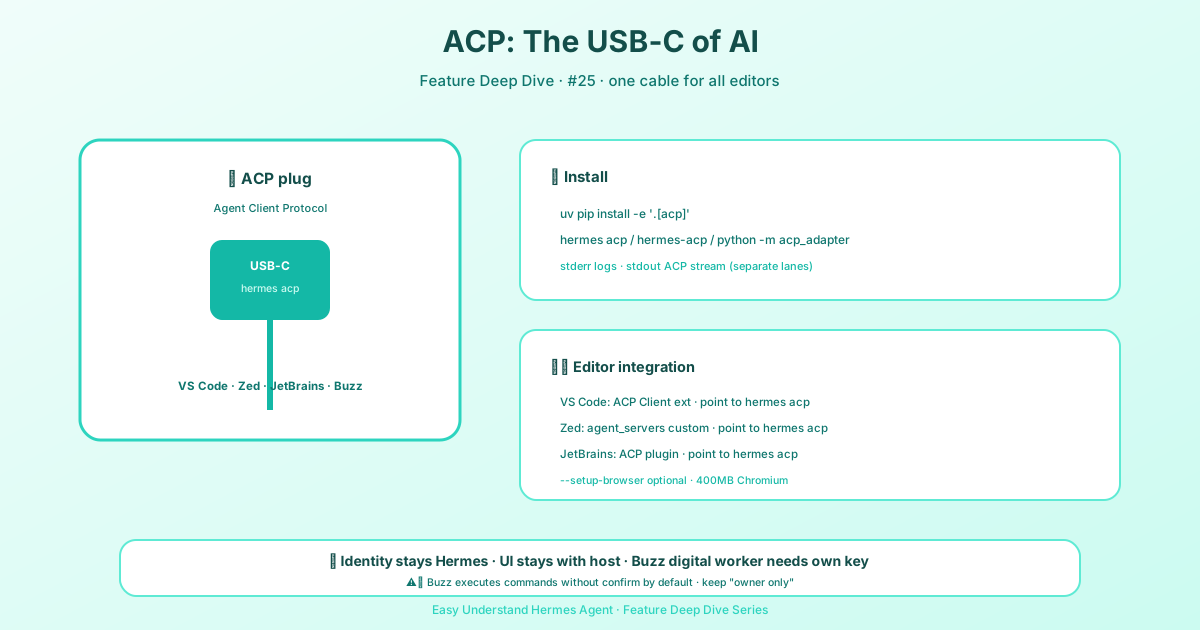
想像一下:ACP 就像 USB-C 介面。以前每個設備都要專屬充電線,現在只要都支援 USB-C,一條線全搞定。ACP 就是 AI 智慧體世界的 USB-C,讓 Hermes 能「插」進 VS Code、Zed、JetBrains,甚至去 Buzz 頻道裡當「數位員工」。
第1步:安裝 ACP 擴充套件
先正常安裝 Hermes,然後打開終端機,執行:
cd ~/.hermes/hermes-agent && uv pip install -e '.[acp]'裝好後,你就多了三個啟動指令,任選其一即可:
hermes acp
hermes-acp
python -m acp_adapter
注意: Hermes 會把日誌寫到 stderr,把 stdout 留給 ACP 資料流——就像機場廣播和旅客通道分開,互不干擾。
先做個快速體檢:
hermes acp --check第2步:讓 Hermes 學會「看網頁」(可選)
如果你想讓 AI 能操作瀏覽器(比如自動點擊、填表),需要額外安裝瀏覽器工具:
hermes acp --setup-browser --yes它會自動下載約 400MB 的 Chromium 瀏覽器,裝到 ~/.hermes/node/ 下,不需要管理員權限。裝過一次後,再跑會秒過(冪等設計)。
第3步:接入你的編輯器
VS Code 使用者: 安裝「ACP Client」擴充套件,然後在設定裡新增:
{
  "acp.agents": {
    "Hermes Agent": {
      "command": "hermes",
      "args": ["acp"]
    }
  }
}
Zed 使用者: 在設定中新增自訂 agent 伺服器:
{
  "agent_servers": {
    "hermes-agent": {
      "type": "custom",
      "command": "hermes",
      "args": ["acp"]
    }
  }
}
JetBrains 使用者: 找個支援 ACP 的外掛,指向 hermes acp 即可。
第4步:讓 Hermes 去 Buzz 頻道「上班」(進階)
Buzz 是一個人和 AI 都能用的協作平台。你可以搭一座橋,讓 Hermes 自動回應頻道裡的訊息:
export BUZZ_RELAY_URL="wss://community.example.com"
export BUZZ_PRIVATE_KEY="你的私鑰"
export BUZZ_API_TOKEN="令牌(可選)"
export BUZZ_ACP_AGENT_COMMAND="hermes"
export BUZZ_ACP_AGENT_ARGS="acp"
buzz-acp
重要提醒: 每個 AI 智慧體都要有獨立的 Nostr 身分金鑰,千萬別用你人類的金鑰。而且預設設定下,Buzz 裡的 Hermes 可以未經確認直接執行終端機指令——我測試讓它對臨時目錄執行 rm -rf,它真的刪了,全程無提示。所以務必保持「僅限擁有者」權限,別改成「任何人」。
小總結
ACP 讓 Hermes 變成「即插即用」的 AI 助手:編輯器裡聊聊天、看程式碼 diff、批准指令,或者去 Buzz 頻道當數位員工。核心心法是:身分歸 Hermes,介面歸宿主應用。下篇預告:我們聊聊 Hermes 的「記憶宮殿」——如何讓 AI 跨會話記住你的偏好和專案上下文。
📖 官方文档
本文根据 Hermes Agent 官方文档编写,原文见:官方文档 › user-guide/features/code-execution